> For the complete documentation index, see [llms.txt](https://wiki.polymaker.com/llms.txt). Markdown versions of documentation pages are available by appending `.md` to page URLs; this page is available as [Markdown](https://wiki.polymaker.com/polymaker-wiki/polymaker-wiki-ja/nokotsu/natoraburu/zure.md).
# 層ズレ
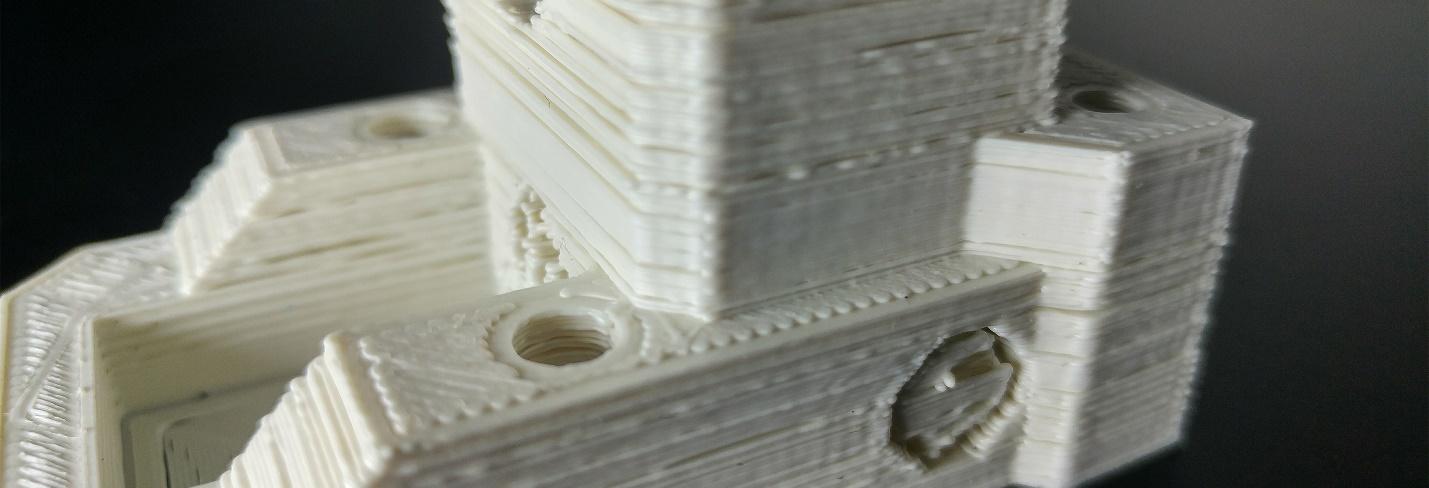
レイヤーシフトとは、印刷物は概ね問題ないが、1層または複数の層がX方向またはY方向にずれている現象を指します。レイヤーシフトの原因は、緩んだ配線のような単純なものから、ステッパーモータのプーリーが正しく機能していないと認識するような難しいものまで様々です。
これにより、1回または複数回のレイヤーシフトが発生した印刷物ができあがることがあります。
## **単一のレイヤーシフト**
この問題は通常、複数のレイヤーシフトがある印刷物より診断と修正がやや容易です。
### **印刷中の障害物**
単一のレイヤーシフトの最も一般的な原因は、印刷プロセス中に障害物があったことです。絡まったフィラメントや巻きがきつすぎるスプール、あるいは軸の動きを妨げるコードなどが原因になり得ます。大きなプリントで小さなプリントよりも頻繁に起こるのを目にするでしょう。
プリントを開始する前にプリンターの軌道が妨げられていないこと、すべてのケーブルや配線がプリント領域全体の移動によって邪魔にならない位置にあることを確認してください。フィラメントがスプール上でたるんでいないこと、絡まらないように管理されていることを確認します。プリント中にスプールがほどけてしまう場合は、テフロンやPTFEチューブを使ってフレームにできるだけ密に取り付けると助けになります。
ケーブル類はジップタイで固定してツールパスの邪魔にならないようにしてください。押出機やビルドプレートの動きをステッパーモータより強く妨げるものがあるとステップが飛び、少なくとも1回のレイヤーシフトが発生します。
### **エンドストップの位置が間違っている、またはフレームのセットアップ不良**
大きなものを印刷していてフルの印刷エリアが正しく設定されていない場合、単一のレイヤーシフトの問題に遭遇します。スライサーでの機械設定がプリンターの実際の寸法になっていないと、機械は実際よりも遠くまで印刷できると思い込みます。押出機やベッドが最大ビルド領域に当たるとステッパーがスキップし、プリントはツールパス全体を行ったと仮定して続行されます。
すべてが正しくセットアップされているかどうかは、機械をホームさせて確認できます。プリンターをホームさせてビルドプレートの隅まで移動するなら、ほとんどの場合正しく設定されています(中央にホームがあるプリンターは中心が基準)。
機械をホームさせたときに、ビルドプレートの前方や横(ホーム設定に依存)にアクセス可能な印刷領域が残っているなら、ビルド領域の全体を使うことはできません。
XまたはYのエンドストップの位置が単にずれているだけなら、その位置を少し調整するだけで簡単に直ります。エンドストップが機械に固定されている場合は、フレーム自体が正しくセットされていない可能性があります。ベッドを保持している可能性のあるTナットを調整し、適切なホーム位置になるまでスライドさせてください。再度締め付けて、ガタがないことを確認します。プリンターがビルド領域全体を活用できるように正しい位置でホームすることが必要です。小さなプリントでは問題に気づかないまま、大きなG-codeを使うまで問題が見えないことがあります。
最近ホットエンドのセットアップを交換した場合にもこれが発生することがあります。プリンターは標準のホットエンドで最大到達点に届くよう設計されており、新しいホットエンドやマウントがノズル位置を元のものからずらすと、プリンターの最大ビルド領域に届かなくなります。エンドストップを再配置するか、スライサーでビルドボリュームを調整して対応する必要があります。そうしないと、実際より大きなモデルを印刷できると思い込み、単一または複数のレイヤーシフトが発生します。
### **G-codeまたはモデルのエラー**
ファイルが破損したり、不適切にエクスポートされることがあります。スライサーでモデルをレイヤーごとにチェックして穴や欠損した壁がないか確認してください。また、Curaや旧バージョンのNetfabbなどのソフトウェアで実際のエラーがないか確認することも忘れないでください。
G-code自体が破損することもあります。これは一般的ではありませんが、何をやっても正しく印刷されない場合がありました。通常、ファイルを完全に保存する前に転送した場合に発生します。
診断は難しいですが、再印刷しても全く同じ場所でレイヤーシフトが発生する部品があるなら、再スライスして機械に再アップロードする価値があります。単なる障害物が原因なら、同じ位置でレイヤーシフトが繰り返される可能性は非常に低いです。
SDカードも破損することがあります。問題が続く場合はSDカードをフォーマットするか新しいカードを試してください。
### **レイヤー高さが厚すぎる – コーミングをオフにする/インフィルはラインにする**
標準のノズルサイズとレイヤー高さでは問題にならないはずですが、0.4mm以上のレイヤー高さになると問題になることがあります。SuperVolcanoを1.4mmノズルと1mmのレイヤー高さでテストしたとき、移動時にノズルが既に敷かれたインフィルを引きずることがありました。
コーミングをオフにすると、ホットエンドが移動ごとにZホップでき、このインフィルを避けられました。また、同じ問題を回避するために三角形のインフィルからラインインフィルに切り替えました。これを行わないと、ノズルがインフィルに当たってステッパーがスキップし、レイヤーシフトが発生しました。
## **複数のレイヤーシフト**
### **ベルトが緩い** **(または締めすぎ)**
多くの機械のベルトハーネスは頻繁な印刷で緩むような作りになっていることがあります。安価な機械ではベルトをジップタイだけで固定していることもありましたが、最近ではそこまで一般的ではありません。
緩いベルトはスリップや過剰な遊びを引き起こします。重いベッドが頻繁に前後に動く場合によくある問題で(Y軸で頻繁にレイヤーシフトが発生します)、非常に一般的です。
XおよびYキャリッジのベルトが非常に張られていることを確認してください。過度に締めすぎることもできますが、私たちの経験では緩いベルトの方が過度に張られたベルトよりはるかに一般的です。ベルトがきつすぎると拘束(バインディング)を引き起こすことがあります。 [ゴースティング(輪郭の跡) ](/polymaker-wiki/polymaker-wiki-ja/nokotsu/natoraburu/gsutoekringingu.md)(そのページで説明されています)。
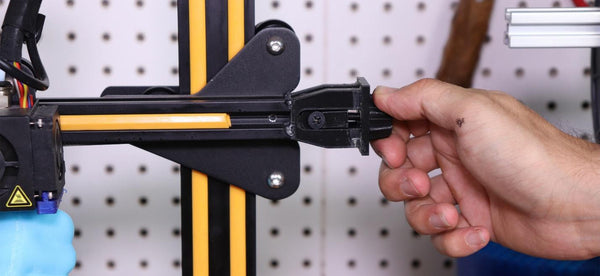
キャリッジ用の調整可能なベルトテンショナーを印刷しておくと賢明です。時間とともに緩んだときに簡単に締められるようになります。そうでなければ分解が必要になることが多いです。幸いEnder 3 V2のようなプリンターは標準でベルトテンショナーが付属しますが、ない場合は追加することを強くお勧めします。
ベルトが適切に張られているかを判断する特定の数値はありませんが、通常はたるみがなく、触ったときにバネのような弾性があることを目安にします。ベルトが伸びているように感じたり、全く弾力がない場合は締めすぎです。
### **ベッドの角が最大まで締められている**
これはベッドレベラーを使用していない場合に特に思ったよりもよく起こります。ビルドプレートを水平にしようとして、1つまたは複数の角を締めすぎてしまうことがあります。これらのコーナーをスプリングの最大のテンションにしておきたくないのは、時間が経つと金属プレートが歪む可能性があるためです。こうした歪みは問題をさらに悪化させます。
プリンターの電源を切りステッパーモータを無効にした状態でYキャリッジ(Cartesian構成の場合)を動かそうとすると問題が分かります。1つまたは複数の角が締めすぎられていると、ベッドは動かしにくくなります。
まずはすべての角を緩めて、スプリングに均等な軽いテンションがかかるようにしてやり直すことをお勧めします。その状態でベッドの動きに大きな差があるなら、これが原因です。ノズルとベッド間のX方向の距離差を確認してZロッドを均等にしてください。デュアルZリードスクリューを備えたプリンターなら、一方のロッドを保持してもう一方を回してXキャリッジを水平にします。
その後でようやくレベルのためにコーナーを調整してください。非常に歪んだ金属プレートを使用している場合、どうやっても水平にならないコーナーが出ることがあります。その場合は新しい金属プレートが必要になり、ベッドレベラーが助けになることもあります。だからこそどのコーナーも長期間締めすぎないようにするべきです。徐々に曲がってしまう圧力をかけ続けることになります。厚めの1/4インチガラスビルドプレートを使うとこの問題は起きにくくなります。ビルドプレートが平らであればあるほど、この問題を回避しやすくなります。
### **ロッドの乾燥やベアリングの破損**
ほとんどのプリンターはキャリッジ用に自己潤滑ベアリングを使用していますが、それでも頻繁な使用で乾燥することがあります。これはPrusaのような滑らかなロッド上を移動するプリンターに当てはまります。印刷中でなくステッパーが無効になっている状態でXまたはY軸を手で動かすのが困難な場合、ロッドが極端に乾燥しているかベアリングが壊れていないか確認してください。壊れたベアリングは簡単に交換でき、乾いたロッドは白リチウムグリースで対処できます。ロッド自体にベアリング摩耗による傷がないかも確認してください。ロッドがひどく傷ついている場合は交換が必要です。
少量の白リチウムグリースをロッド(ねじ切りのあるものと滑らかなものの両方)に塗り、キャリッジを動かしてグリースを広げてください。軸の動きが劇的に滑らかになれば、複数のレイヤーシフトの問題が解決された可能性があります。
リチウムグリースの再塗布とロッド/ベアリングの抵抗チェックは、レイヤーシフトを経験しているかに関わらず、安定して綺麗なプリントを得るための良い習慣です。
Ender 3のようなアルミ押出材上をローラーが動くプリンターを使用している場合、ローラーがフレームに対して締め付けすぎていないか確認してください。ローラーが緩すぎる場合の方が一般的ですが、締め付けすぎて動きが制限されるなら少し緩める必要があります。
これらのローラーはローラーの片側に付いたナットで保持されています。このナットは時計回りで締まり反時計回りで緩むという単純な動きではありません。ナットの一方の向きではキャリッジが緩くなり、反対側ではきつくなります。したがってナットを360度回すと元の状態に戻ります。ローラーが締めすぎられていると感じたら、ナットを90度回してから再度テストしてください。ローラーを自由に回転させすぎてもいけませんので、遊びがなく、なおかつスムーズに回る程度に調整してください。
### **ロッドの曲がり**
特に薄い5mmのねじ切りZロッドは時間と共に曲がることがあります。この曲がったロッドはキャリッジやベッドが通過する際に1回または複数回のレイヤーシフトを引き起こすことがあります。
ロッドに曲がりが見つかったら、直ちに交換してください。
### **加速度や速度が高すぎる**
モーターのある速度でのトルクは、与えられた加速度率と最大速度でキャリッジを加速または減速するのに必要な力よりも大きくなければなりません。モーターがその速度や加速度で供給できるトルクより高いトルクを要求すると、モーターがスキップしてレイヤーがずれます。
多くのプリンターはLCD画面で加速度設定を変更できなくなっていますが、スライサー内で加速度設定を編集する方が簡単です。Curaを含む多くのスライサーは「速度」セクションで加速度を編集できます。Cartesian機ではこの数値を1000以上にしない方が良いことが多いです。
市場の新しい高速プリンター(Bambu Labなど)には例外があります。しかしそれらの高速機を持っていないなら、1000を超えることはお勧めしません。CoreXYやDelta機はビルド品質によりはるかに高い値を扱えます。手動でこの数値を下げて効果を確認してください。CoreXY機はCartesianより高い加速度に耐えられ、私たちのCoreXY(Bambu Lab以外)は1000〜1500に設定しています。Delta機は最大で3000でも問題なく動作することがあります。Voronのような新しいビルドや新しいBambu Lab機など、プリンターが対応できると分かっている場合はこれらよりさらに上げることもできます。
### **ステッパーがまだスキップする**
ステッパーがまだスキップする場合、モーター自体の故障や配線問題の可能性があります。ステッパーからボードへの各ワイヤーの接続を確認してください。どこかで断線があれば交換するか切断して再配線する必要があります。時々、1本のワイヤーが接続されていても特定の動きで断続的に外れることがあります(ほつれや損傷のため)。これによりステッパーモーターが正しく回らなかったり、再び正しく回ることがあります。ステッパーからボードへのすべてのワイヤーに適切な導通があることを確認してください。
ステッパーやドライバ自体が不具合を起こしている可能性もあるため、接続を別の軸に切り替えてその軸を動かしたときにモーターがまだスキップするか確認してください。スキップするならステッパーを交換してレイヤーシフトやスキップの問題を修正してください。ステッパードライバが故障している場合は、それを交換すれば簡単に直ります。Ender 3のようにステッパーが統合されているプリンターでは、残念ながらボード全体の交換が必要になる場合があります。ただしこの方法を取る前に、ステッパーや導通問題ではなく本当にステッパードライバが原因であることを確認してください。
この問題が突然発生した場合は、ファームウェアの再フラッシュや出荷時設定へのリセットを試す価値があります。Ender 3 V2のような機械ではファームウェアのフラッシュがかなり簡単になりました。該当するボードとプリンターの最新ファームウェアをCrealityで検索し、.BINファイルをダウンロードして解凍し、その.BINファイルをSDカードに転送します。プリンターの電源を切り、SDカードを挿入してからプリンターを起動すると、最新のファームウェアがフラッシュされます。変更した設定(Eステップなど)は工場出荷時設定に戻ることを忘れないでください。この方法は新しいプリンター(例:Ender 3 V2)で可能ですが、古いVersion 1ではできません。Version 1のような機種ではブートローダを入れる必要があり、オンラインにチュートリアルがあります。
### **安価または摩耗したプーリー**
モーター用のプーリーは、ベルトを適切なステップ量で動かすために歯がはっきりしていて適切な間隔である必要があります。また、ステッパーモータのシャフトにしっかり取り付けられている必要があります。ここが滑るとレイヤーシフトが発生します。
粗悪なプーリーを買ったり、溝が摩耗しているのに気づいたら、新しいセットにアップグレードしてください。アルミニウムまたはステンレス製の製品を選んでください。こうした小物はそれほど高価ではなく、大きな違いを生みます。新しいプーリーを購入する場合は、歯の数が正しいことを確認してください。歯数の不適切なプーリーに交換すると、部品の寸法が大きくずれたりさらなるレイヤーシフトを引き起こします。
### **プーリーがステッパーモータのシャフトにしっかり固定されていることを確認する**
ステッパーモータのプーリーはセットスクリュー(グラブスクリュー)でシャフトに固定されています。このセットスクリューがプーリーをしっかり保持していないと、ステッパーモータ自体は回ってもプーリーが回らない、あるいは時々滑ることがあります。つまりプリンターは動いていると判断しても、ベルトは回っていないか、正しい量だけ回っていないことになります。
セットスクリューがプーリーをステッパーモータのシャフトにしっかり固定していて遊びが全くないことを確認してください。締めてもまだ遊びがある場合は、セットスクリューを交換するかプーリー自体を交換して、できるだけしっかり保持できるようにしてください。
### **ベッドが重すぎる**
ドライバが適切な電流を出力し潤滑が行き届いている場合、通常これは問題になりませんが、異常に重いベッドを使用しているとY軸でシフトが発生することがあります(Cartesian機の場合。CoreXY機では通常起こりません)。配線や追加物が多い実験的なベッドや1/4インチの厚いガラスベッドの上に多数の装備が載っていると、この軸は動作に困難を抱え、レイヤーシフトが発生することがあります。
この問題に対しては、ビルドプレートを軽いものに交換するか、YステッパーモータのVREFを確認して十分な電力が供給されているか確認する必要があります。VREFが正しいことを確認した上で、それでも問題があるなら軽いビルドプレートに交換するか、より強力なYステッパーモータに交換する必要があります。
これは私たちの所では長い間問題になっていないので、これが原因だと考える前にステッパーモータが無効の状態でビルドプレートが自由に動くかを確認してください。
### **印刷物に衝突する**
レイヤーシフトのあまり一般的でない原因として、プリンターヘッドが直前に印刷した層にぶつかることがあります。これによりモーターのスキップが発生し、印刷はその位置から続行されます。この場合、ビルドプレートから部品がはがれてしまう可能性が高いですが、部品がビルドプレートに非常に強く付着しているとレイヤーシフトを引き起こすことがあります。
これは非常に低いまたは非常に高いレイヤー高さで過剰押出ししており、ベッド接着が非常に強い場合に最もよく見られます。
Zホップをレイヤー高さに応じて追加し、ホットエンドの組立てが固くオーズィング(垂れ)がないことを確認し、スライサー設定でプリンターヘッドが印刷済み部品を回避するようにしてください。このページで述べたように、非常に大きなレイヤー高さで印刷している場合はインフィルパターンを調整し、コーミングをオフにする必要があるかもしれません。
Zホップは安価な機械には推奨されないことがあるので、まずはスライサーの「移動時に印刷済みパーツを回避する」を使用してみてください。それでもノズルが印刷物に当たるなら、Zホップを追加してみてください。
### **Zワブル**
Zワブルをレイヤーシフトの一種と考える人もいますが、ここでは独立したカテゴリにしています。Z軸で波打ったような見た目のプリント(終わりのない非常に小さなレイヤーシフト)が発生している場合は、「[Z軸ワブル](/polymaker-wiki/polymaker-wiki-ja/nokotsu/natoraburu/znogatatsuki.md)」のページを読む。
## **レイヤーシフトを減らすための方法の要約**
* キャリッジの印刷経路から障害物を取り除く。– すべての配線や緩いコードをジップタイで固定し、清潔な印刷エリアを維持する。
* エンドストップが正しい位置にあり、フレームが正しく組まれていることを確認し、ノズルをホームさせたときに可能な限り角の奥に来るようにする。
* モデルのエラーをチェックするか、G-codeが破損している場合は再スライスする。
* ノズルが大きなレイヤー高さで印刷物に当たらないようにZホップを増やし、コーミングをオフにし、インフィルをラインにする。これは非常に大きなレイヤー高さの場合にのみ関連するはずです。
* ベルトが十分に張られていることを確認する(ただし締めすぎない)。
* ベッドのコーナーを締めすぎないこと。
* ロッドが乾燥していないか、ベアリングが壊れていないか確認する。
* 曲がったロッドは交換する。
* 加速度および/または速度を下げる。
* VREFを確認してステッパードライバに流れる電流を増やす。
* ステッパーやドライバが故障しているか過熱していないか確認する。
* プーリーがステッパーモータのシャフトにしっかり取り付けられており自由に回転しないことを確認する。
* プーリーを交換またはアップグレードする。
{% embed url="" %}
---
# Agent Instructions
This documentation is published with GitBook. GitBook is the documentation platform designed so that both humans and AI agents can read, navigate, and reason over technical content effectively. Learn more at gitbook.com.
## Querying This Documentation
If you need additional information that is not directly available in this page, you can query the documentation dynamically by asking a question.
Perform an HTTP GET request on the current page URL with the `ask` query parameter, and the optional `goal` query parameter:
```
GET https://wiki.polymaker.com/polymaker-wiki/polymaker-wiki-ja/nokotsu/natoraburu/zure.md?ask=&goal=
```
`ask` is the immediate question: it should be specific, self-contained, and written in natural language.
`goal` is optional and describes the broader end goal you are ultimately trying to accomplish on behalf of the user. GitBook uses it to tailor the answer towards what is most useful for that goal.
The response will contain a direct answer to the question and relevant excerpts and sources from the documentation.
Use this mechanism when the answer is not explicitly present in the current page, you need clarification or additional context, or you want to retrieve related documentation sections.
 Zワブルをレイヤーシフトの一種と考える人もいますが、ここでは独立したカテゴリにしています。Z軸で波打ったような見た目のプリント(終わりのない非常に小さなレイヤーシフト)が発生している場合は、「[Z軸ワブル](/polymaker-wiki/polymaker-wiki-ja/nokotsu/natoraburu/znogatatsuki.md)」のページを読む。
## **レイヤーシフトを減らすための方法の要約**
* キャリッジの印刷経路から障害物を取り除く。– すべての配線や緩いコードをジップタイで固定し、清潔な印刷エリアを維持する。
* エンドストップが正しい位置にあり、フレームが正しく組まれていることを確認し、ノズルをホームさせたときに可能な限り角の奥に来るようにする。
* モデルのエラーをチェックするか、G-codeが破損している場合は再スライスする。
* ノズルが大きなレイヤー高さで印刷物に当たらないようにZホップを増やし、コーミングをオフにし、インフィルをラインにする。これは非常に大きなレイヤー高さの場合にのみ関連するはずです。
* ベルトが十分に張られていることを確認する(ただし締めすぎない)。
* ベッドのコーナーを締めすぎないこと。
* ロッドが乾燥していないか、ベアリングが壊れていないか確認する。
* 曲がったロッドは交換する。
* 加速度および/または速度を下げる。
* VREFを確認してステッパードライバに流れる電流を増やす。
* ステッパーやドライバが故障しているか過熱していないか確認する。
* プーリーがステッパーモータのシャフトにしっかり取り付けられており自由に回転しないことを確認する。
* プーリーを交換またはアップグレードする。
{% embed url="
Zワブルをレイヤーシフトの一種と考える人もいますが、ここでは独立したカテゴリにしています。Z軸で波打ったような見た目のプリント(終わりのない非常に小さなレイヤーシフト)が発生している場合は、「[Z軸ワブル](/polymaker-wiki/polymaker-wiki-ja/nokotsu/natoraburu/znogatatsuki.md)」のページを読む。
## **レイヤーシフトを減らすための方法の要約**
* キャリッジの印刷経路から障害物を取り除く。– すべての配線や緩いコードをジップタイで固定し、清潔な印刷エリアを維持する。
* エンドストップが正しい位置にあり、フレームが正しく組まれていることを確認し、ノズルをホームさせたときに可能な限り角の奥に来るようにする。
* モデルのエラーをチェックするか、G-codeが破損している場合は再スライスする。
* ノズルが大きなレイヤー高さで印刷物に当たらないようにZホップを増やし、コーミングをオフにし、インフィルをラインにする。これは非常に大きなレイヤー高さの場合にのみ関連するはずです。
* ベルトが十分に張られていることを確認する(ただし締めすぎない)。
* ベッドのコーナーを締めすぎないこと。
* ロッドが乾燥していないか、ベアリングが壊れていないか確認する。
* 曲がったロッドは交換する。
* 加速度および/または速度を下げる。
* VREFを確認してステッパードライバに流れる電流を増やす。
* ステッパーやドライバが故障しているか過熱していないか確認する。
* プーリーがステッパーモータのシャフトにしっかり取り付けられており自由に回転しないことを確認する。
* プーリーを交換またはアップグレードする。
{% embed url="