> For the complete documentation index, see [llms.txt](https://wiki.polymaker.com/llms.txt). Markdown versions of documentation pages are available by appending `.md` to page URLs; this page is available as [Markdown](https://wiki.polymaker.com/polymaker-wiki/polymaker-wiki-fr/conseils-dimpression/problemes-dimpression-courants/layer-shifts.md).
# Décalages de couche
Les décalages de couches surviennent lorsque l'impression semble correcte, à l'exception d'une ou plusieurs couches décalées dans la direction X ou Y. Un décalage de couche peut être dû à quelque chose d'aussi simple qu'un câble desserré ou à un problème plus complexe, comme une poulie de moteur pas à pas qui ne fonctionne pas correctement.
Cela peut entraîner une impression présentant un ou plusieurs décalages de couches.
## **Décalage de couche unique**
Ce problème est généralement un peu plus facile à diagnostiquer et à résoudre qu'une impression avec de multiples décalages de couches.
### **Obstruction pendant l'impression.**
La cause la plus fréquente d'un décalage de couche unique est une obstruction pendant le processus d'impression. Cela peut provenir d'un filament emmêlé ou trop tendu, ou d'un câble qui gêne le mouvement correct d'un axe. Vous constaterez que cela se produit plus fréquemment sur les grandes impressions que sur les petites.
Assurez-vous que votre imprimante dispose d'un chemin dégagé avant de lancer une impression, et que tous les câbles et fils ne sont pas dans une position où ils pourraient gêner le mouvement sur toute la surface d'impression. Vérifiez que votre filament est bien tendu sur sa bobine et que vous le manipulez de manière à éviter tout emmêlement. Si votre bobine se déroule pendant l'impression, utilisez un tube en Téflon ou en PTFE et fixez-le à votre cadre aussi fermement que possible pour vous aider.
Attachez tous les câbles avec des colliers de serrage de manière à ce qu'ils ne gênent pas le trajet de la tête d'impression. Tout obstacle sur le passage de l'extrudeur ou du plateau d'impression qui est plus résistant que votre moteur pas à pas provoquera un saut de pas, entraînant au moins un décalage de couche.
### **Butées de fin de course mal placées ou cadre mal monté**
Vous rencontrerez des problèmes de décalage de couche unique si vous imprimez une grande pièce et que votre zone d'impression totale n'est pas correctement configurée. Si vous utilisez un logiciel de tranchage (slicer) où les paramètres de la machine ne correspondent pas aux dimensions réelles de votre imprimante, la machine pensera pouvoir imprimer plus loin qu'elle ne le peut réellement. Le moteur pas à pas sautera lorsque votre extrudeur ou votre plateau atteindra sa limite de zone de construction, et l'impression se poursuivra en supposant qu'elle a suivi tout le trajet prévu.
Vous pouvez vérifier que tout est correctement configuré en effectuant une mise à l'origine (homing) de votre machine. Lorsque vous lancez le homing et que l'imprimante se déplace vers le coin extrême de votre plateau, il est probable que tout soit correctement configuré (ou vers le centre pour les imprimantes dont le point d'origine est au centre).
Si, lors du homing, il reste une zone d'impression accessible devant ou sur le côté du plateau (selon votre configuration de homing), vous ne pourrez pas utiliser la totalité de votre surface de construction.
Cela peut être facilement corrigé si votre butée de fin de course X ou Y est simplement mal positionnée, en ajustant légèrement son emplacement. Si ces butées sont fixes sur votre machine, c'est peut-être le cadre lui-même qui n'est pas bien réglé. Ajustez les écrous en T qui maintiennent votre plateau en place et faites-le glisser jusqu'à la position de homing correcte. Resserrez le tout et assurez-vous que rien ne peut vibrer. Vous devez vous assurer que votre imprimante se met à l'origine au bon endroit pour profiter de toute la zone de construction. Vous ne remarquerez jamais de problème sur les petites impressions jusqu'à ce que vous décidiez d'utiliser un G-code de grande taille.
Cela peut également survenir si vous avez récemment changé votre configuration de hotend. Votre imprimante est conçue pour atteindre ses points maximaux avec la hotend d'origine ; si votre nouvelle hotend ou son support déplace la buse par rapport à la position d'origine, vous ne pourrez plus atteindre la zone de construction maximale. Vous devrez soit déplacer vos butées de fin de course, soit ajuster votre volume de construction dans votre slicer. Sinon, vous penserez pouvoir imprimer un modèle plus grand que ce qui est réellement possible, ce qui entraînera un ou plusieurs décalages de couches.
### **Erreurs dans le G-code ou le modèle**
Les fichiers peuvent être corrompus ou mal exportés. Dans votre logiciel de tranchage, vérifiez le modèle couche par couche pour voir s'il y a des trous ou des parois manquantes. Assurez-vous également de vérifier les erreurs réelles sur des logiciels comme Cura ou l'ancienne version de Netfabb.
Votre G-code peut également être corrompu. Ce n'est pas courant, mais nous avons eu des impressions qui ne s'imprimaient tout simplement pas correctement, quoi que nous fassions. Cela arrive généralement si vous transférez un fichier avant qu'il ne soit complètement enregistré.
C'est beaucoup plus difficile à diagnostiquer, mais si une pièce provoque un décalage de couche exactement au même endroit après une réimpression, il vaut la peine de la trancher à nouveau et de la recharger sur votre machine. Il serait très improbable de subir un décalage de couche à la même position s'il était simplement causé par une obstruction.
Les cartes SD peuvent également devenir corrompues. Essayez de formater votre carte SD ou d'en utiliser une nouvelle si le problème persiste.
### **Hauteurs de couche trop épaisses – désactivez le "combing" / utilisez des lignes pour le remplissage**
Cela ne devrait pas poser de problème avec des tailles de buse et des hauteurs de couche standard, mais peut devenir problématique au-delà de 0,4 mm de hauteur de couche. Lorsque nous avons testé la SuperVolcano avec une buse de 1,4 mm et des hauteurs de couche de 1 mm, ma buse frottait sur le remplissage précédemment déposé lors des déplacements.
Désactiver le "combing" a permis à la hotend d'effectuer un Z-hop après chaque mouvement pour éviter ce remplissage. Nous sommes également passés d'un remplissage triangulaire à des lignes pour éviter le même problème. Lorsque nous ne le faisions pas, nous obtenions un décalage de couche dû au fait que la buse heurtait le remplissage, provoquant un saut de pas du moteur.
## **Décalages de couches multiples**
### **Courroies trop lâches (ou trop tendues)**
Les systèmes de courroies sur de nombreuses machines sont conçus de manière à se desserrer avec des impressions fréquentes. Certains systèmes de machines bon marché ne maintiennent la courroie tendue qu'avec un collier de serrage, bien que cela soit heureusement devenu moins courant récemment.
Une courroie lâche provoque des glissements et un jeu excessif. C'est un problème très courant lorsque vous utilisez un plateau lourd qui se déplace fréquemment d'avant en arrière (vous verrez des décalages de couches fréquents sur l'axe Y).
Vous devez vous assurer que vos chariots X et Y ont des courroies très tendues. Il est possible de trop les tendre, mais d'après notre expérience, une courroie lâche est bien plus fréquente qu'une courroie trop tendue. Si votre courroie est trop tendue, cela peut provoquer des blocages et du [ghosting](https://wiki.polymaker.com/polymaker-wiki/polymaker-wiki-fr/conseils-dimpression/problemes-dimpression-courants/ghosting-echo-ringing-effect.md) (comme expliqué sur cette page).
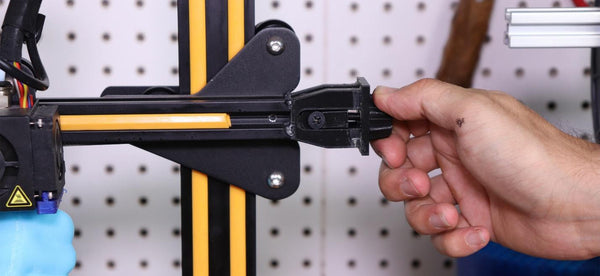
Il est judicieux d'imprimer un tendeur de courroie réglable pour vos chariots. Cela permettra un resserrage facile lorsque les choses se desserrent avec le temps ; sinon, vous devrez probablement tout démonter. Heureusement, des imprimantes comme l'Ender 3 V2 sont équipées de tendeurs de courroie d'origine, mais si la vôtre n'en a pas, nous vous suggérons vivement d'en ajouter un.
Il n'y a pas de mesure spécifique pour juger si vos courroies sont correctement tendues ; nous disons généralement qu'il ne doit y avoir aucun affaissement et que la courroie doit être élastique au toucher. Si la courroie semble s'étirer et n'a aucune résistance réelle, vous l'avez trop tendue.
### **Coins du plateau serrés au maximum**
C'est en fait beaucoup plus courant que vous ne le pensez, surtout si vous n'utilisez pas de niveleur de plateau. En essayant d'obtenir un plateau de construction de niveau, vous pouvez arriver à un moment où vous serrez trop un ou plusieurs coins. Vous ne voulez pas que ces coins soient à la tension maximale des ressorts, car avec le temps, cela peut réellement déformer la plaque métallique. Ces déformations aggraveront vos problèmes.
Vous remarquerez un problème lorsque vous essayez de déplacer le chariot Y (sur les configurations cartésiennes) avec l'imprimante éteinte et les moteurs pas à pas désactivés. Lorsqu'un ou plusieurs coins sont trop serrés, le plateau est difficile à déplacer.
Nous suggérons de repartir à zéro en desserrant tous les coins jusqu'à ce qu'ils aient une tension mineure égale sur les ressorts. Si vous remarquez maintenant une grande différence dans la facilité de déplacement de votre plateau, c'est probablement le coupable. Mettez les tiges Z à niveau en vérifiant les différences de distance entre la buse et le plateau dans la direction X. Maintenez simplement une tige en place pendant que vous tournez l'autre, en mettant à niveau le chariot X, en supposant que votre imprimante possède deux vis-mères Z.
Ce n'est qu'ensuite que vous devez ajuster les coins pour un plateau de niveau. Si vous avez une plaque métallique très déformée, vous pouvez rencontrer certains coins qui ne seront jamais de niveau, quoi que vous fassiez. Dans ce cas, vous aurez besoin d'une nouvelle plaque métallique, bien qu'un niveleur de plateau puisse aider. C'est pourquoi vous ne voulez pas laisser un coin trop serré pendant de longues périodes. Vous exercez lentement une pression sur un élément qui peut se plier avec le temps. L'utilisation d'une plaque de construction en verre plus épaisse de ¼” aide à rendre ce problème moins courant. Plus votre plateau de construction est plat, plus il sera facile d'éviter ce problème.
### **Tiges sèches ou roulements cassés**
La plupart des imprimantes ont des roulements autolubrifiants pour leurs chariots, mais même ceux-ci peuvent s'assécher avec une utilisation fréquente. Cela concerne les imprimantes se déplaçant sur des tiges lisses, comme avec Prusa. Si vous avez des difficultés à déplacer manuellement l'axe X ou Y lorsque la machine n'imprime pas et que les moteurs pas à pas sont désactivés, vérifiez si les tiges sont extrêmement sèches ou si les roulements ne sont pas cassés. Un roulement cassé se remplace facilement et une tige sèche peut être réparée avec de la graisse au lithium blanche. Vérifiez également que les tiges elles-mêmes ne présentent pas de rayures dues à l'usure des roulements. Si la tige est fortement rayée, elle devra peut-être être remplacée également.
Appliquez simplement une petite quantité de graisse au lithium blanche sur les tiges (filetées et lisses), puis déplacez les chariots pour qu'elle se répartisse. Si vous remarquez une amélioration drastique de la fluidité de mouvement de vos axes, vous avez peut-être résolu vos problèmes de décalages de couches multiples.
Réappliquer de la graisse au lithium et vérifier la résistance sur les tiges/roulements est une bonne pratique, indépendamment de la présence de décalages de couches, car cela aide à obtenir des impressions propres et cohérentes.
Si vous avez une imprimante avec des galets se déplaçant sur des profilés en aluminium, comme la populaire Ender 3, vous devrez vous assurer que vos galets ne sont pas trop serrés contre le cadre. Il est plus courant que ces galets soient trop lâches, mais s'ils sont serrés au point de réduire le mouvement, vous devrez les desserrer légèrement.
Ces galets sont maintenus par un écrou sur l'un d'eux. Cet écrou ne se serre pas lorsqu'il est tourné dans le sens des aiguilles d'une montre et ne se desserre pas dans le sens inverse. Au lieu de cela, un côté de l'écrou entraînera un chariot lâche, l'autre un chariot serré. Donc, si vous faites un tour complet de 360 degrés de cet écrou, vous reviendrez à votre point de départ. Si vous remarquez que les galets sont trop serrés, donnez à l'écrou un tour de 90 degrés, puis testez à nouveau. Vous ne voulez pas que les galets tournent librement, alors assurez-vous qu'ils sont assez serrés pour ne pas avoir de jeu, mais qu'ils peuvent toujours rouler en douceur.
### **Tiges pliées**
Les tiges, en particulier les tiges filetées fines de 5 mm pour l'axe Z, peuvent se plier avec le temps. Cette tige pliée peut provoquer un ou plusieurs décalages de couches lorsque le chariot ou le plateau se déplace sur ces courbures.
Si vous remarquez des tiges pliées, remplacez-les immédiatement.
### **Accélération ou vitesses trop élevées**
Le couple de votre moteur à une vitesse donnée doit être supérieur à la force nécessaire pour accélérer ou décélérer le chariot à un taux d'accélération et une vitesse maximale donnés. Si vous exigez un couple supérieur à ce que le moteur peut fournir à cette vitesse ou accélération, les couches se décaleront à cause du saut de pas du moteur.
La plupart des imprimantes n'ont plus les paramètres d'accélération sur l'écran LCD, mais certaines en ont. Cela dit, il est beaucoup plus facile maintenant de modifier vos paramètres d'accélération directement dans le slicer. La plupart des slicers, y compris Cura, permettent de modifier les accélérations dans la section "Vitesse". Vous ne voulez probablement pas que ce chiffre dépasse 1000 avec des machines cartésiennes.
Il existe une exception à cela avec les nouvelles imprimantes rapides sur le marché, comme celles proposées par Bambu Lab. Mais si vous n'avez pas l'une de ces machines rapides, nous ne suggérons pas de dépasser ce chiffre de 1 000. Les machines CoreXY et Delta peuvent aller beaucoup plus haut selon la qualité de construction. Réduisez manuellement ce chiffre et voyez si cela aide. Les machines CoreXY peuvent supporter une accélération plus élevée que les cartésiennes, ce qui signifie que nous avons réglé nos CoreXY (non Bambu Labs) entre 1000 et 1500. Les machines Delta peuvent supporter jusqu'à 3 000 sans trop de problèmes. Vous pouvez évidemment augmenter ces chiffres si vous savez que votre imprimante peut le supporter, comme pour beaucoup des nouvelles constructions Voron ou les nouvelles options Bambu Lab.
### **Le moteur pas à pas saute toujours**
Si votre moteur pas à pas saute toujours, vous avez peut-être un moteur défectueux ou des problèmes de câblage. Vérifiez la connectivité de chaque fil allant de votre moteur pas à pas à votre carte mère. S'il y a une coupure quelque part, vous devrez la remplacer ou couper et recâbler. Parfois, un fil sera connecté, puis se déconnectera lors de certains mouvements, car il est effiloché ou endommagé. Cela provoquera un mauvais fonctionnement du moteur pas à pas, puis un fonctionnement correct une fois que le fil aura à nouveau une continuité. Assurez-vous que chaque fil allant de votre moteur à votre carte mère a une continuité appropriée.
Le moteur ou le pilote lui-même peut être défectueux, alors essayez d'inverser la connectivité avec un autre axe et voyez si le moteur saute toujours lors du déplacement de cet axe. Si c'est le cas, remplacez le moteur pas à pas pour résoudre vos problèmes de décalage et de saut. S'il s'avère que c'est votre pilote de moteur pas à pas qui est défectueux, vous pouvez facilement le remplacer. Si vous avez une imprimante comme l'Ender 3 où le pilote est intégré, vous devrez malheureusement changer toute la carte mère. Assurez-vous toutefois de confirmer qu'il s'agit bien du pilote avant de prendre cette décision, et non juste du moteur ou d'un problème de continuité.
Il peut également être utile de reflasher votre firmware ou de revenir aux paramètres d'usine si ce problème est apparu soudainement. Flasher le firmware est devenu beaucoup plus facile sur des machines comme l'Ender 3 V2. Pour ces machines, il vous suffit de rechercher sur Creality le firmware le plus récent pour votre carte et votre imprimante, de télécharger et de décompresser le fichier .BIN, puis de transférer ce fichier .BIN sur votre carte SD. Éteignez votre imprimante, insérez la carte SD, puis allumez l'imprimante. Votre imprimante flashera alors le firmware le plus récent. N'oubliez pas que tout ce que vous avez modifié reviendra aux paramètres d'usine, comme les E-steps. Cette méthode n'est possible qu'avec les imprimantes plus récentes, comme l'Ender 3 V2, mais pas avec l'ancienne version 1. Pour quelque chose comme la version 1, vous devrez utiliser un bootloader, pour lequel il existe des tutoriels en ligne.
### **Poulies bon marché ou usées**
Les poulies de vos moteurs doivent avoir des dents nettes et définies avec l'espacement approprié pour fonctionner correctement et déplacer votre courroie du nombre de pas correct. Elles doivent également être bien serrées sur l'arbre du moteur pas à pas, car tout glissement à ce niveau provoquera un décalage de couche.
Si vous achetez une poulie mal fabriquée ou si vous remarquez que les rainures de la vôtre sont usées, vous devrez passer à la vitesse supérieure et acheter un nouveau jeu. Optez pour des produits en aluminium ou en acier inoxydable, car de petits articles comme celui-ci ne sont pas beaucoup plus chers et peuvent faire une énorme différence. Si vous achetez une nouvelle poulie, assurez-vous qu'elle a le bon nombre de dents. Si vous remplacez une poulie par une autre ayant un nombre de dents incorrect, vos pièces auront toutes des dimensions très erronées ou provoqueront d'autres décalages de couches.
### **Confirmez que les poulies sont bien serrées sur l'arbre du moteur pas à pas**
La poulie de votre moteur pas à pas est maintenue sur l'arbre du moteur via une vis sans tête (aussi appelée vis de pression). Si cette vis ne maintient pas fermement la poulie, le moteur pas à pas lui-même peut tourner sans entraîner la poulie, ou glisser légèrement de temps en temps. Cela signifie que votre imprimante pensera qu'elle se déplace, mais que la courroie ne tournera pas, ou du moins pas de la quantité appropriée.
Assurez-vous que votre vis sans tête maintient fermement la poulie sur l'arbre du moteur pas à pas et qu'il n'y a aucun jeu. S'il y a toujours du jeu même après serrage, remplacez la vis sans tête ou remplacez la poulie elle-même jusqu'à ce qu'elle puisse être maintenue aussi fermement que possible.
### **Plateau trop lourd**
Ce n'est normalement pas un problème si vos pilotes délivrent le courant approprié et que tout est lubrifié, mais si vous avez un plateau anormalement lourd, vous pouvez subir des décalages sur l'axe Y (sur les machines cartésiennes - cela ne devrait pas arriver du tout sur une machine CoreXY). Si vous essayez un plateau expérimental avec beaucoup de câblage et d'extras sur un plateau en verre de ¼” d'épaisseur, cet axe peut avoir des difficultés à se déplacer sans subir de décalages de couches.
Pour ce problème, vous devrez soit remplacer votre plateau de construction par un plus léger, soit vérifier le VREF sur votre moteur pas à pas Y pour confirmer qu'il envoie assez de puissance. Si vous avez confirmé que votre VREF est correct, en dehors du remplacement par un plateau plus léger, vous devrez remplacer le moteur pas à pas Y par un plus puissant.
Cela n'a vraiment pas été un problème pour nous depuis très longtemps, alors assurez-vous de confirmer que le plateau de construction peut bouger librement lorsque les moteurs pas à pas sont désengagés avant de penser que c'est le coupable.
### **Collision avec l'impression**
Un problème moins courant de décalage de couche peut survenir lorsque la tête d'impression heurte la couche qu'elle vient d'imprimer. Cela peut provoquer un saut dans le moteur et l'impression continuera là où elle s'est arrêtée. Il est plus probable qu'une impression soit éjectée du plateau de construction dans ce cas, mais parfois cela peut provoquer un décalage de couche si la pièce est extrêmement bien collée au plateau.
C'est plus courant lorsque vous êtes en sur-extrusion à des hauteurs de couche très basses ou très élevées avec une très forte adhérence au plateau.
Vous voudrez ajouter un Z-hop à la hauteur de votre couche, vous assurer que votre hotend est bien assemblée et ne fuit pas, et vous voudrez vous assurer que votre tête d'imprimante évite les pièces imprimées dans les paramètres de votre slicer. Comme mentionné plus tôt sur cette page, si vous imprimez à de très grandes hauteurs de couche, vous devrez peut-être ajuster votre motif de remplissage et désactiver le "combing".
Les Z-hops ne sont pas recommandés pour les machines bon marché, alors essayez d'abord d'utiliser l'option "Éviter les pièces imprimées lors des déplacements" dans votre slicer. Si votre buse heurte toujours votre impression, vous pouvez essayer d'ajouter un Z-hop.
### **Z-wobble**
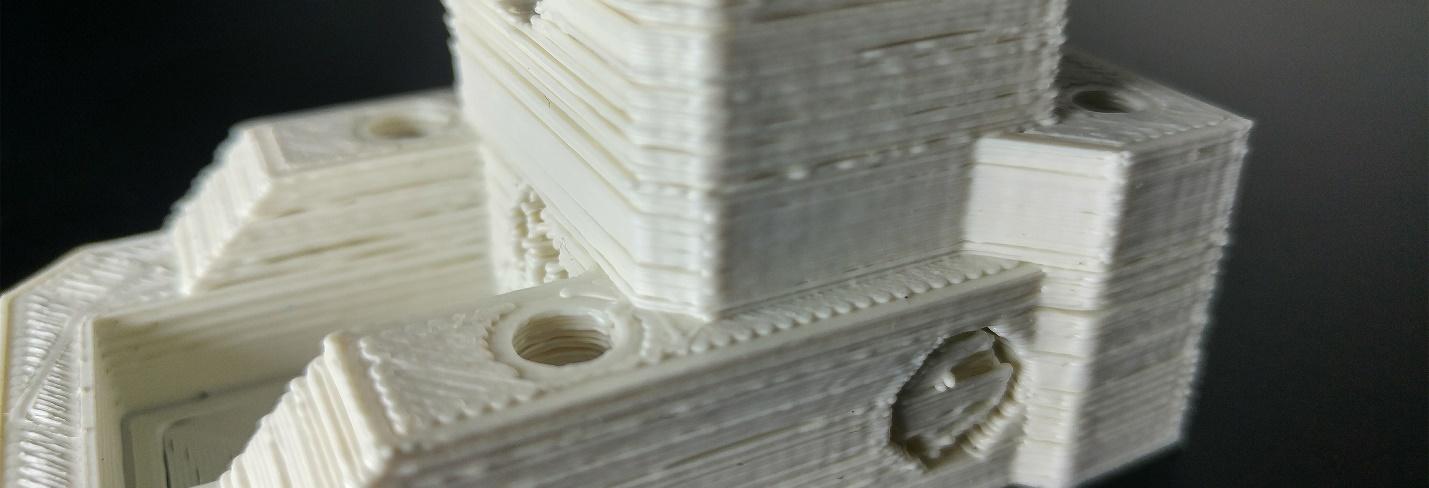
Certains peuvent considérer le Z-wobble comme une catégorie de décalage de couche, mais nous le traitons comme une catégorie à part. Si vous rencontrez une impression qui semble tremblante sur l'axe Z (des décalages de couches extrêmement petits et sans fin), veuillez vous référer à la page "[Z-Axis Wobble](https://wiki.polymaker.com/polymaker-wiki/polymaker-wiki-fr/conseils-dimpression/problemes-dimpression-courants/z-axis-wobble.md)".
## **Résumé des moyens de réduire les décalages de couches**
* Dégagez le chemin d'impression de vos chariots de toute obstruction. – Attachez tous les fils et câbles lâches, et maintenez une zone d'impression propre.
* Confirmez que les butées de fin de course sont aux bons endroits et que le cadre est construit correctement afin que, lorsque vous mettez la buse à l'origine, elle soit dans la partie la plus éloignée du coin possible.
* Vérifiez les erreurs dans le modèle ou re-tranchez si le G-Code est corrompu.
* Augmentez le Z-hop, désactivez le "combing", utilisez des lignes pour le remplissage afin d'éviter que la buse ne heurte l'impression sur de grandes hauteurs de couche. Cela ne devrait être pertinent que pour de très grandes hauteurs de couche.
* Assurez-vous que les courroies sont assez tendues (mais pas trop).
* Ne serrez pas trop les coins du plateau.
* Assurez-vous que les tiges ne sont pas sèches ou que les roulements ne sont pas cassés.
* Remplacez toute tige pliée.
* Réduisez votre accélération et/ou votre vitesse.
* Augmentez le courant allant à vos pilotes de moteurs pas à pas en vérifiant le VREF.
* Vérifiez si votre moteur pas à pas ou vos pilotes fonctionnent mal ou surchauffent.
* Assurez-vous que vos poulies sont bien fixées à l'arbre du moteur pas à pas et ne peuvent pas tourner librement.
* Remplacez ou améliorez vos poulies.
{% embed url="" %}
---
# Agent Instructions
This documentation is published with GitBook. GitBook is the documentation platform designed so that both humans and AI agents can read, navigate, and reason over technical content effectively. Learn more at gitbook.com.
## Querying This Documentation
If you need additional information that is not directly available in this page, you can query the documentation by asking a question.
Perform an HTTP GET request on the following URL with the `ask` and `goal` query parameters:
```
GET https://wiki.polymaker.com/polymaker-wiki/polymaker-wiki-fr/conseils-dimpression/problemes-dimpression-courants/layer-shifts.md?ask=&goal=
```
`ask` is the immediate question: it should be specific, self-contained, and written in natural language.
`goal` is what the user is ultimately trying to achieve, the reason they need the answer. Sharing it helps GitBook give you a better, more relevant answer. A goal is most helpful when it describes the outcome the user wants rather than restating the question. For example, with `ask=how do I create an API token`, a goal like `automate deployments from our CI pipeline` lets GitBook tailor the answer to that use case.
The response will contain a direct answer to the question and relevant excerpts and sources from the documentation.
Use this mechanism when the answer is not explicitly present in the current page, you need clarification or additional context, or you want to retrieve related documentation sections.

 Certains peuvent considérer le Z-wobble comme une catégorie de décalage de couche, mais nous le traitons comme une catégorie à part. Si vous rencontrez une impression qui semble tremblante sur l'axe Z (des décalages de couches extrêmement petits et sans fin), veuillez vous référer à la page "[Z-Axis Wobble](https://wiki.polymaker.com/polymaker-wiki/polymaker-wiki-fr/conseils-dimpression/problemes-dimpression-courants/z-axis-wobble.md)".
## **Résumé des moyens de réduire les décalages de couches**
* Dégagez le chemin d'impression de vos chariots de toute obstruction. – Attachez tous les fils et câbles lâches, et maintenez une zone d'impression propre.
* Confirmez que les butées de fin de course sont aux bons endroits et que le cadre est construit correctement afin que, lorsque vous mettez la buse à l'origine, elle soit dans la partie la plus éloignée du coin possible.
* Vérifiez les erreurs dans le modèle ou re-tranchez si le G-Code est corrompu.
* Augmentez le Z-hop, désactivez le "combing", utilisez des lignes pour le remplissage afin d'éviter que la buse ne heurte l'impression sur de grandes hauteurs de couche. Cela ne devrait être pertinent que pour de très grandes hauteurs de couche.
* Assurez-vous que les courroies sont assez tendues (mais pas trop).
* Ne serrez pas trop les coins du plateau.
* Assurez-vous que les tiges ne sont pas sèches ou que les roulements ne sont pas cassés.
* Remplacez toute tige pliée.
* Réduisez votre accélération et/ou votre vitesse.
* Augmentez le courant allant à vos pilotes de moteurs pas à pas en vérifiant le VREF.
* Vérifiez si votre moteur pas à pas ou vos pilotes fonctionnent mal ou surchauffent.
* Assurez-vous que vos poulies sont bien fixées à l'arbre du moteur pas à pas et ne peuvent pas tourner librement.
* Remplacez ou améliorez vos poulies.
{% embed url="