> For the complete documentation index, see [llms.txt](https://wiki.polymaker.com/llms.txt). Markdown versions of documentation pages are available by appending `.md` to page URLs; this page is available as [Markdown](https://wiki.polymaker.com/polymaker-wiki/polymaker-wiki-fr/conseils-dimpression/problemes-dimpression-courants/z-axis-wobble.md).
# Oscillation de l'axe Z
Lorsque vous rencontrez une oscillation de l'axe Z, vous verrez ce qui ressemble à des décalages de couches mineurs et répétés, parfois à chaque couche. Si l'oscillation est mineure, cela peut simplement donner l'impression que la surface d'impression n'est pas propre. Vous pouvez peaufiner tous les paramètres du trancheur (slicer), cela ne résoudra pas ce problème. Il s'agit d'un problème lié au châssis de votre imprimante et non aux paramètres.
### **Resserrez le chariot de l'extrudeur et l'assemblage de la hotend**
C'est probablement la cause la plus fréquente d'une impression présentant des oscillations. Votre chariot d'extrudeur se déplace et vibre constamment au-dessus des impressions, ce qui provoque le desserrage des vis au fil du temps. C'est particulièrement courant sur les pièces imprimées en 3D, car leurs tolérances ne sont pas aussi strictes que celles des chariots et extrudeurs produits en série. Ce problème sera bien moindre si vous utilisez un extrudeur E3D avec une hotend E3D sur une machine à plus de 3 000 $ que sur une Prusa i3 standard à 200 $ avec des pièces imprimées.
Cela s'explique par le fait que les machines plus coûteuses utilisent généralement des pièces haut de gamme pour maintenir l'ensemble. Les machines d'entrée de gamme utilisent des pièces imprimées avec des problèmes de tolérance mineurs, et peuvent même utiliser des colliers de serrage (zip ties) pour maintenir les courroies et les roulements en place. Ces colliers peuvent se détendre avec le temps, ce qui entraîne un chariot qui n'est pas fermement maintenu.
Vérifiez fréquemment si vous pouvez facilement déplacer ou faire vibrer votre ensemble hotend/extrudeur. Laissez la hotend refroidir à température ambiante, saisissez-la littéralement et essayez de la faire bouger. Ne soyez pas brutal, donnez-lui juste une petite secousse. Si vous voyez le chariot ou\
Z-Axis Wobble 313\
la hotend vibrer ou s'il y a du jeu, vous devrez corriger cela pour vous débarrasser de ce problème. Les machines qui n'ont aucun jeu au niveau de la hotend présentent le moins d'oscillations sur l'axe Z.
Si vous le pouvez, vous devrez probablement resserrer les vis/boulons qui maintiennent l'extrudeur ou la hotend sur le chariot. Si le resserrage ne résout pas le problème, vérifiez si vos pièces imprimées sont usées ou hors tolérance. Si c'est le cas, vous devrez les réimprimer. Sinon, vous pouvez passer à la solution suivante.\
Remplacez les roulements anciens/usés et assurez-vous que les roulements et les galets sont bien fixés.
Si votre chariot vibre lorsque vous essayez de le déplacer manuellement, mais que l'ensemble du chariot de l'extrudeur et de la hotend est bien fixé, vos roulements peuvent s'être desserrés avec le temps. Comme vous pouvez l'imaginer, c'est beaucoup plus courant avec les roulements en plastique qu'avec les roulements en métal.
Ce problème de roulement est spécifique aux imprimantes équipées de tiges linéaires, et non aux rails linéaires ou aux profilés en aluminium avec galets. Les rails linéaires sont préférables et ne présentent pas ce problème. Pour les imprimantes avec galets, comme celles de type Ender 3, vous devrez faire pivoter l'écrou sur le galet pour le maintenir fermement contre le profilé en aluminium. Vous ne voulez pas que vos galets tournent librement. Cet écrou n'est pas un écrou classique. Il exerce plus de pression d'un côté que de l'autre, donc une rotation complète vous ramènera au point de départ. Tournez-le jusqu'à ce que le galet soit bien maintenu, et faites-le pour tous les axes.
Lors de ce test de vibration sur une imprimante avec des tiges lisses, vous devriez être en mesure de voir s'il y a un petit espace dans les roulements de l'axe X.
Le remplacement des roulements sur une imprimante vieille de 2 ans a résolu le problème instantanément. Il s'agissait de machines Lulzbot TAZ 5 qui utilisaient des roulements en plastique. Les roulements de remplacement n'avaient aucun jeu et agrippaient fermement les tiges linéaires.
Si vous utilisez une machine moins coûteuse qui utilise des colliers de serrage ou quelque chose de similaire pour maintenir les roulements en place, vous devrez les remplacer par de nouveaux colliers, ou trouver une pièce à imprimer en ligne qui maintiendra les roulements fermement. La plupart des utilisateurs préfèrent désormais les rails linéaires pour éviter que cela ne devienne un problème.
### **Assurez-vous que votre hotend et votre buse sont correctement installés et serrés**
Chaque configuration de hotend doit être assemblée d'une manière légèrement différente, mais toutes nécessitent un serrage final avec une hotend chauffée.
Lorsque la hotend chauffe, le métal se dilate et peut provoquer de légers espaces dans votre buse/bloc de chauffe autrefois serré. Cela peut entraîner des vibrations du bloc de chauffe tout au long de l'impression, provoquant une vilaine oscillation sur votre impression.\
Si vous remarquez que votre bloc de chauffe est desserré lorsqu'il est chaud, ou que vous devez constamment nettoyer la buse de l'excès de matière, vous devrez probablement resserrer ces pièces.
Nous suggérons toujours d'effectuer le serrage final de votre buse et de votre bloc de chauffe lorsqu'ils sont chauffés à 240°C, en utilisant des gants et des outils appropriés. N'oubliez pas que vous avez de fortes chances de vous brûler, alors faites-le avec une extrême prudence. Si vous serrez la hotend/buse à température ambiante, vous constaterez qu'elle ne sera pas serrée à 240°C.
Veillez tout de même à ne rien trop serrer. Nous avons cassé pas mal de blocs de chauffe, de buses et de tubes de gorge (heat break) à cause d'un serrage excessif. Ces pièces, surtout lorsqu'elles sont chaudes, peuvent facilement casser sous la pression. Lorsque vous serrez votre buse avec la hotend chauffée, assurez-vous de ne serrer que jusqu'à ce que vous sachiez que la buse et le bloc de chauffe ne sont pas desserrés et ne se dévisseront pas pendant l'impression – ne forcez pas comme une brute.
Si vous constatez toujours que votre hotend vibre et que vous vous êtes assuré que sa fixation est serrée, vous devrez probablement mettre à niveau ou remplacer votre buse, votre bloc de chauffe ou l'ensemble de la hotend. Les pièces de mauvaise qualité n'auront pas des tolérances serrées et peuvent entraîner ces espaces dans les filetages. Vous pouvez essayer d'économiser de l'argent si vous le souhaitez, mais nous suggérons uniquement d'acheter auprès de fabricants réputés pour cette raison.
### **Assurez-vous que le plateau d'impression est bien fixé**
Tout comme pour le chariot de l'extrudeur et les roulements, vous devrez vous assurer que votre plateau d'impression ne présente aucun jeu. Ce ne sera pas un problème avec les machines CoreXY, car le plateau ne fait que monter et descendre.
Sur une machine cartésienne, le jeu ou les vibrations dans le plateau d'impression entraîneront une oscillation de l'axe Z, tout comme cela se produirait avec des vibrations dans la hotend. Lorsque vous n'imprimez pas, et avec le plateau à température ambiante, secouez-le bien de haut en bas et de gauche à droite. Le plateau d'impression ne doit avoir aucun mouvement autre que celui provenant du déplacement de la machine entière. Si le plateau d'impression présente du jeu dans les roulements, les galets ou la fixation, cela devra être corrigé.
Sur les anciennes machines DIY bon marché, les fixations du plateau d'impression étaient attachées aux roulements via des colliers de serrage. Ces colliers semblent se détendre après environ un ou deux mois d'impression.
Tout comme pour le chariot, vous devrez remplacer tous les roulements en plastique qui se sont usés avec le temps (sauf si vous utilisez un système de rail linéaire). Pour les imprimantes avec des galets comme l'Ender 3, vous devrez faire pivoter cet écrou jusqu'à ce que les galets maintiennent fermement le châssis.
Enfin, assurez-vous que les pièces qui relient les roulements au plateau d'impression sont solidement serrées et conformes aux tolérances. Retirez votre vitre ou autre surface d'impression, puis serrez toutes les vis qui relient l'ensemble. Celles-ci, comme toutes les autres vis, se desserreront avec le temps.
### **Serrez toutes les courroies**
En dehors de la confirmation que toutes les fixations sont serrées et qu'il n'y a aucune vibration sur l'extrudeur et le plateau d'impression, la deuxième raison la plus fréquente de l'oscillation de l'axe Z est une courroie desserrée.
Comme expliqué ailleurs dans nos conseils d'impression 3D, il est possible de trop serrer une courroie, mais c'est assez difficile à faire sur les machines d'entrée de gamme où la courroie est simplement maintenue par des colliers de serrage. Les courroies des axes X et Y doivent être très élastiques au toucher, sans aucun affaissement.
S'il y a un affaissement dans votre courroie, vous devrez la serrer. Pour les machines d'entrée de gamme non améliorées, coupez le collier de serrage qui maintient la courroie, prenez une pince et tirez fort tout en mettant un nouveau collier. Assurez-vous que la courroie est plus serrée qu'avant et que le collier pince tout de manière à ce que la courroie ne glisse pas.
Nous suggérons toujours d'ajouter un tendeur de courroie aux imprimantes qui n'en ont pas, et heureusement, la populaire Ender 3 V2 en est équipée d'origine. Serrez simplement ces courroies jusqu'à ce qu'elles soient élastiques au toucher. Une courroie desserrée entraînera certainement une oscillation de l'axe Z et d'autres problèmes.
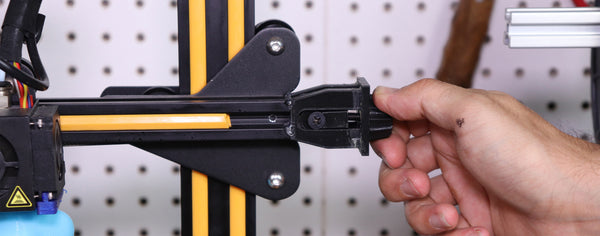
Il existe probablement un fichier sur Thingiverse pour votre configuration de machine spécifique si vous n'avez pas ces boutons de serrage de courroie.
Soyez prudent lorsque vous en ajoutez un, car vous pourrez désormais trop serrer. Tournez simplement le bouton jusqu'à ce que la courroie soit très élastique au toucher. Il n'y a pas de méthode scientifique réelle pour cela, vous voulez juste vous assurer qu'il n'y a absolument aucun affaissement.
### **Vérifiez les tiges oscillantes ou tordues**
L'utilisation de tiges filetées fines M5 ou M6 pour l'axe Z, par opposition à des vis-mères plus épaisses M8 ou M10, peut entraîner une oscillation ou une flexion de la tige au fil du temps. Le passage à des vis-mères M10 plus épaisses offre une amélioration substantielle, minimisant l'oscillation de l'axe Z et empêchant les tiges tordues.
L'instabilité s'observe facilement en déplaçant l'imprimante de haut en bas le long de l'axe Z. Les tiges Z oscillantes peuvent être stabilisées à l'aide de coupleurs anti-oscillation ; cependant, ils ne remplacent pas le remplacement des tiges tordues ou la mise à niveau vers des vis-mères plus épaisses. Les tiges fortement tordues, bien que rares à moins que la machine ne soit fréquemment transportée, nécessitent un remplacement.
Plusieurs modèles disponibles sur Thingiverse et ailleurs, tels que le "anti-wobble coupling" de toolson, peuvent aider à atténuer l'oscillation des tiges filetées de l'axe Z ; ils fonctionnent efficacement, mais ils ne peuvent pas réparer une tige réellement tordue, et la mise à niveau vers des vis-mères plus épaisses constitue une solution supérieure.
### Ajoutez un écrou à ressort anti-jeu (anti-backlash)
Ces écrous anti-jeu ne sont normalement destinés qu'aux vis-mères plus épaisses, et ils aident beaucoup à prévenir tout jeu lors des déplacements de haut en bas sur l'axe Z.
C'est un peu complexe à expliquer, mais avec ces ressorts et ces écrous ajoutés, vous pouvez vous attendre à beaucoup moins de vibrations et à des impressions qui ne semblent pas présenter d'oscillation sur l'axe Z. Veuillez noter le pas de votre vis-mère, car vous devrez vous assurer que vos pièces anti-jeu sont identiques. La majorité des vis-mères de 8 mm ont un pas de 2, mais vous devrez simplement confirmer avec les spécifications de votre imprimante (ou avec la pièce que vous achetez en ligne lors de la mise à niveau).
Assurez-vous également que vous pouvez réellement les utiliser sur l'imprimante sur laquelle vous les ajoutez.
### **Lubrifiez les tiges de guidage et les tiges filetées**
Vos tiges de guidage des axes X et Y doivent être suffisamment lisses pour que les deux chariots puissent se déplacer librement (lors de l'utilisation d'une imprimante à tiges linéaires). Vos tiges de guidage de l'axe Z (celles qui ne sont pas filetées) doivent également être suffisamment lisses pour que le chariot puisse se déplacer dans la direction Z sans aucun saut ni blocage des roulements.\
La plupart des imprimantes utilisent des roulements autolubrifiants, mais même ceux-ci nécessiteront une lubrification après une impression fréquente. Si vos roulements se bloquent ou ont du mal à bouger pendant l'impression, vous pouvez rencontrer une certaine oscillation de l'axe Z.
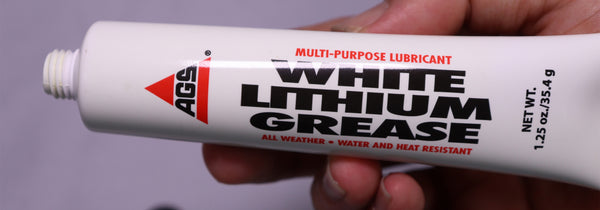
Appliquez un peu de graisse au lithium blanche avec un chiffon sur ces tiges de guidage non filetées. Déplacez le chariot sur tous les axes afin qu'elle se répartisse sur vos roulements. Cela devrait aider à résoudre le problème.
C'est une autre raison de préférer les rails linéaires, ils ne devraient nécessiter aucune lubrification supplémentaire.
En plus des tiges lisses, vous devez également ajouter un peu de lubrification aux tiges filetées/vis-mères. Prenez simplement un peu de graisse au lithium sur un chiffon et frottez-la de haut en bas. Vous voulez vous assurer que ces tiges filetées ne sont pas totalement sèches au toucher.
### **Assurez-vous que le plateau peut se déplacer d'avant en arrière en douceur**
Comme mentionné dans la page [Décalages de couches](https://us.polymaker.com/blogs/3d-printing-tips/layer-shifts), si vous serrez trop un ou plusieurs coins de votre plateau d'impression, vous aurez beaucoup de difficultés à déplacer le plateau d'avant en arrière (bien sûr uniquement sur les machines cartésiennes). Cette difficulté de mouvement peut entraîner des sauts de moteur pas à pas qui provoquent des décalages de couches, mais peut également provoquer une certaine oscillation de l'axe Z. Vous voudrez vous assurer que votre plateau peut se déplacer d'avant en arrière facilement sans trop de friction.
### **Votre pièce est-elle trop haute et fine ?**
Ce problème ne se produira pas aussi souvent sur une machine CoreXY, mais sur les imprimantes 3D cartésiennes où le plateau d'impression est déplacé d'avant en arrière, une impression haute et fine peut finir par osciller. Vous pouvez utiliser autant de bordures (brim) que vous le souhaitez avec une adhérence parfaite au plateau, mais si vous imprimez une pièce haute et fine, elle oscillera probablement lorsque le plateau sera déplacé d'avant en arrière.
Cette oscillation fera que le haut de votre impression présentera cette oscillation de l'axe Z, tandis que le bas de votre impression semblera tout à fait correct.
Pour être honnête, il n'y a pas de moyen parfait de contourner cela. Vous pouvez concevoir manuellement des ancrages sur votre impression afin qu'à mesure qu'elle devienne plus haute, elle soit mieux maintenue en place, mais imprimer une pièce très haute et fine telle quelle entraînera probablement cette oscillation de l'axe Z.
Si vous ne pouvez pas concevoir d'ancrages supplémentaires, vous êtes souvent obligé de couper les pièces d'exposition extrêmement fines en deux, pour les coller après l'impression.
Vous trouverez ci-dessous un résumé de la façon d'ajouter un ancrage très simple à votre pièce via Cura.
### **Ancrage des pièces :**
Il existe probablement de meilleurs moyens d'empêcher les vibrations des pièces hautes et fines, mais le moyen le plus simple que nous connaissions serait d'ancrer votre impression dans Cura.
Vous trouverez ci-dessous un exemple de deux épées fines provenant d'un modèle de Deadpool. Sans ajout d'ancrages, une machine cartésienne ferait osciller le plateau d'impression d'avant en arrière et ferait paraître la moitié supérieure de ces épées extrêmement laide (si elles n'étaient pas complètement renversées).
Cura vous permet désormais d'importer un deuxième modèle qui recoupe votre impression principale. Ils vous permettent également d'imprimer une pièce entièrement comme support. Cela signifie que vous pouvez faire glisser un deuxième objet qui n'agit que comme support pour votre structure principale.
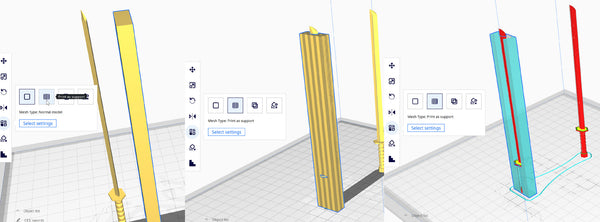
Ce rectangle dans l'exemple ci-dessus est fin, il ne prendra donc pas trop de matière, mais il étendra l'ancrage de l'épée. Après avoir importé une forme qui fonctionnera pour votre modèle, vous pouvez choisir le modèle et cliquer sur « Paramètres par modèle » puis « Imprimer comme support ».
Après avoir transformé la forme en « Imprimer comme support », vous pouvez ensuite la faire glisser sur votre impression haute et fine.
Comme vous pouvez le voir dans le « Mode couche », toute cette forme est maintenant une structure de support qui peut aider à ancrer votre impression haute et fine pour aider à empêcher cette oscillation d'avant en arrière.
Comme mentionné, il existe probablement d'autres moyens de le faire, c'est juste le moyen le plus simple que nous connaissions car il vous permet de le faire directement dans votre logiciel de tranchage.
## **Résumé des correctifs pour l'oscillation de l'axe Z**
• Serrez tous les boulons et vis qui relient votre hotend à votre imprimante.
* Vérifiez si vous devez remplacer les pièces imprimées sur votre chariot d'extrudeur.
* Réduisez toutes les vibrations dans le chariot de l'axe X.
* Remplacez les roulements anciens ou usés sur les machines à tiges linéaires.
* Serrez les galets sur les imprimantes avec des châssis en profilés d'aluminium (comme l'Ender 3).
* Serrez votre configuration de hotend lorsqu'elle est chauffée à 240°C, en veillant à ne pas trop serrer.
* Éliminez toute oscillation dans votre plateau d'impression, y compris le remplacement des roulements et le serrage de toutes les fixations.
* Serrez les courroies des axes X et Y. Il ne doit y avoir aucun affaissement.
* Si vous utilisez une tige filetée fine pour l'axe Z, imprimez une pièce qui peut aider à guider et à réduire l'oscillation.
* Si possible, passez à des vis-mères filetées épaisses M8 ou M10.
* Remplacez toute tige d'axe Z physiquement tordue.
* Lubrifiez toutes les tiges de guidage et filetées.
* Confirmez que le plateau d'impression peut se déplacer en douceur.
* Si votre pièce est tout simplement trop haute et fine pour ne pas osciller, vous devrez peut-être la couper en deux ou concevoir manuellement des ancrages.
* Pensez à une machine CoreXY à rails linéaires pour une future mise à niveau.
---
# Agent Instructions
This documentation is published with GitBook. GitBook is the documentation platform designed so that both humans and AI agents can read, navigate, and reason over technical content effectively. Learn more at gitbook.com.
## Querying This Documentation
If you need additional information that is not directly available in this page, you can query the documentation by asking a question.
Perform an HTTP GET request on the following URL with the `ask` and `goal` query parameters:
```
GET https://wiki.polymaker.com/polymaker-wiki/polymaker-wiki-fr/conseils-dimpression/problemes-dimpression-courants/z-axis-wobble.md?ask=&goal=
```
`ask` is the immediate question: it should be specific, self-contained, and written in natural language.
`goal` is what the user is ultimately trying to achieve, the reason they need the answer. Sharing it helps GitBook give you a better, more relevant answer. A goal is most helpful when it describes the outcome the user wants rather than restating the question. For example, with `ask=how do I create an API token`, a goal like `automate deployments from our CI pipeline` lets GitBook tailor the answer to that use case.
The response will contain a direct answer to the question and relevant excerpts and sources from the documentation.
Use this mechanism when the answer is not explicitly present in the current page, you need clarification or additional context, or you want to retrieve related documentation sections.
