> For the complete documentation index, see [llms.txt](https://wiki.polymaker.com/llms.txt). Markdown versions of documentation pages are available by appending `.md` to page URLs; this page is available as [Markdown](https://wiki.polymaker.com/polymaker-wiki/polymaker-wiki-zh/da-yin-ji-qiao/common-printing-issues/z-axis-wobble.md).
# Z轴晃动
当您遇到Z轴晃动时,您会看到类似重复的轻微层移,有时甚至每一层都会出现。如果晃动很轻微,可能看起来只是打印表面不干净。您可以正确调整所有切片器设置,但这并不能解决问题。这是打印机框架的问题,而不是设置问题。
### **拧紧挤出机小车和热端组件**
这可能是导致打印件看起来晃动最常见的原因。您的挤出机小车在打印过程中不断移动和晃动,导致螺丝随着时间松动。这在3D打印部件上尤其常见,因为它们的公差不如批量生产的小车和挤出机那么紧密。如果使用E3D挤出机和E3D热端在价值3000美元以上的机器上,这个问题会比在价值200美元的带有打印部件的Prusa i3原装机器上少得多。
这是因为更昂贵的机器通常使用更高端的部件将所有东西固定在一起。低端机器会使用带有轻微公差问题的打印部件,甚至可能使用扎带固定皮带和轴承。这些扎带会随着时间拉伸,导致小车固定不紧。
经常检查您是否可以轻松移动或晃动您的热端/挤出机组件。将热端降至室温,然后实际抓住热端并尝试移动它。不要粗暴,只是轻轻晃动一下。如果您看到小车或 Z轴晃动 313 热端晃动或有自由活动空间,您需要修复它才能解决这个问题。热端没有任何自由活动空间的机器,Z轴晃动最少。
如果可以,您可能需要拧紧固定挤出机或热端到小车的螺丝/螺栓。如果拧紧不能解决问题,请检查您的打印部件是否磨损或超出公差。如果是,您需要重新打印它们。如果不是,您可以继续下一个解决方案。 更换旧的/磨损的轴承,并确保轴承和滚轮固定紧密
如果您的滑架在您手动尝试移动时晃动,但您的整个挤出机滑架和热端都已紧密安装,那么您的轴承可能随着时间变松了。可以想象,这在塑料轴承上比金属轴承上更常见。
这个轴承问题特定于使用直线杆的打印机,不适用于直线导轨或带有滚轮的铝型材。直线导轨是首选,没有这个问题。对于带有滚轮的打印机,例如Ender 3上的那些,您需要旋转滚轮上的螺母,使其紧密固定在铝型材上。您不希望滚轮自由旋转。这个螺母不是“顺时针拧紧”的那种螺母。它在一侧会有更大的压力,在另一侧会有更小的压力,所以完全旋转后会回到起点。旋转它直到滚轮被紧密固定,并对所有轴都这样做。
在对带有光滑杆的打印机进行这种晃动测试时,您应该能够看到X轴承中是否存在小间隙。
更换一台2年旧打印机的轴承立即解决了问题。这些是Lulzbot TAZ 5机器上使用的塑料轴承。更换后的轴承没有自由活动空间,并紧紧抓住直线杆。
如果您使用的是使用扎带或类似物固定轴承的廉价机器,您将需要更换这些扎带,或者在网上找到一个可以打印的部件来紧密固定轴承。大多数人更喜欢直线导轨,只是为了减少这个问题再次发生。
### **确保您的热端和喷嘴安装正确且紧密**
每个热端组件的组装方式略有不同,但它们都要求您在加热热端后进行最终拧紧。
当热端加热时,金属会膨胀,这可能导致您原本紧密的喷嘴/加热块出现微小间隙。这可能导致加热块在打印过程中晃动,从而在您的打印件中造成难看的晃动。 如果您发现加热块在加热时松动,或者您不得不经常清除喷嘴上多余的材料,您可能需要拧紧这些部件。
我们始终建议在加热到240°C时,使用适当的手套和工具对喷嘴和加热块进行最终拧紧。请记住,您有很高的烧伤风险,因此请务必极其小心。如果您在室温下拧紧热端/喷嘴,您会发现它在240°C时不会紧密。
您仍然要确保不要拧得过紧。我们曾因拧得过紧而损坏了相当多的加热块、喷嘴和热断裂管。这些部件,尤其是在加热时,很容易在压力下断裂。当您在热端加热时拧紧喷嘴时,请确保只拧紧到您知道喷嘴和加热块不会松动并且在打印过程中不会松开的程度——不要用力过猛。
如果您仍然遇到热端晃动的问题,并且您已确保其固定紧密,您可能需要升级或更换您的喷嘴、加热块或整个热端。制作不良的部件不会有紧密的公差,并可能导致螺纹中出现这些间隙。如果您想省钱,可以尝试,但我们建议仅出于此原因从信誉良好的制造商处购买。
### **确保打印平台固定紧密**
就像挤出机小车和轴承一样,您需要确保您的打印床没有任何晃动。这在CoreXY机器上不会是问题,因为打印床只上下移动。
在使用笛卡尔机器时,打印平台中的自由活动或晃动会导致Z轴晃动,就像热端晃动一样。在不打印且打印床处于室温时,用力上下左右晃动它。打印平台除了整个机器移动带来的运动外,不应有任何其他运动。如果打印平台在轴承、滚轮或固定装置中有一些自由活动空间,则需要修复。
在旧的廉价DIY机器上,打印平台固定装置通过扎带连接到轴承。这些扎带似乎在打印一两个月后就会拉伸。
就像小车一样,您需要更换任何随着时间磨损的塑料轴承(除非使用直线导轨系统)。对于带有滚轮的打印机,例如Ender 3,您需要旋转螺母,直到滚轮紧紧抓住框架。
最后,确保连接轴承到打印平台的部件已牢固拧紧并符合公差。取下您的玻璃或其他打印表面,然后拧紧所有连接部件的螺丝。这些螺丝,与所有其他螺丝一样,会随着时间松动。
### **拧紧所有皮带**
除了确认所有固定装置都紧密且挤出机和打印平台没有晃动外,Z轴晃动最常见的另一个原因是皮带松动。
正如我们3D打印技巧中其他地方所解释的,皮带可能会拧得过紧,但在皮带仅通过扎带固定在一起的低端机器上,这很难做到。X轴和Y轴皮带都应该非常富有弹性,并且没有下垂。
如果您的皮带有任何下垂,您需要拧紧。对于低端、未升级的机器,剪断固定皮带的扎带,用钳子拉紧,然后系上新的扎带。确保皮带比以前更紧,并且扎带将所有东西夹紧,以防止皮带打滑。
我们始终建议为没有皮带张紧器的打印机添加皮带张紧器,幸运的是,流行的Ender 3 V2自带这些。只需拧紧这些皮带,直到它们摸起来富有弹性。松动的皮带肯定会导致Z轴晃动和其他问题。
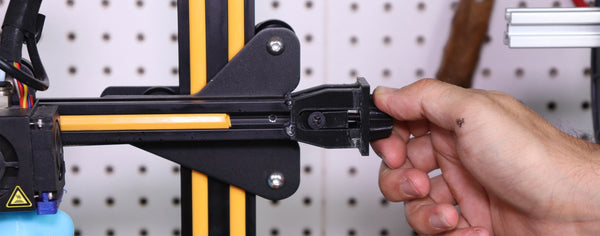
如果您的特定机器设置没有这些皮带张紧旋钮,Thingiverse上可能有一个文件。
添加这些旋钮时要小心,因为现在您可能会拧得过紧。只需转动旋钮,直到皮带摸起来非常有弹性。没有真正的科学方法来做到这一点,您只需要确保没有任何下垂。
### **检查杆是否晃动或弯曲**
使用细的M5或M6螺纹Z轴杆,而不是更粗的M8或M10丝杠,可能导致杆随着时间晃动或弯曲。升级到更粗的M10丝杠可提供显著改进,最大限度地减少Z轴晃动并防止杆弯曲。
通过沿Z轴上下移动打印机,可以很容易地观察到这种不稳定性。晃动的Z轴杆可以使用防晃动联轴器进行稳定;但是,这些不能替代更换弯曲的杆或升级到更粗的丝杠。严重弯曲的杆,虽然不常见,除非机器经常运输,否则需要更换。
Thingiverse和其他地方的几个模型,例如toolson的“防晃动联轴器”,可以帮助减轻螺纹Z轴杆的晃动;这些效果很好,但它们无法修复实际弯曲的杆,并且升级到更粗的丝杠提供了更好的解决方案。
### 添加防反冲弹簧螺母
这些防反冲螺母通常只适用于较粗的丝杠,它们在Z轴上下移动时对防止反冲有很大帮助。
这有点难以解释,但有了这些弹簧和额外的螺母,您可以预期晃动会大大减少,打印件看起来也不会有Z轴晃动。请注意您的丝杠螺距,因为您需要确保您的防反冲部件螺距相同。大多数8毫米丝杠的螺距为2,但您需要根据您的打印机规格(或升级时在线购买的部件)进行确认。
还要确保您能够将它们实际用于您要添加它们的打印机。
### **润滑导杆和螺纹杆**
您的X轴和Y轴导杆应该足够光滑,以便两个小车可以自由移动(在使用直线杆打印机时)。您的Z轴导杆(非螺纹的那些)也应该足够光滑,以便小车可以在Z方向移动而不会出现任何跳动或轴承卡住。 大多数打印机使用自润滑轴承,但即使是这些轴承在频繁打印后也需要润滑。如果您的轴承在打印过程中卡住或移动困难,您可能会遇到一些Z轴晃动。
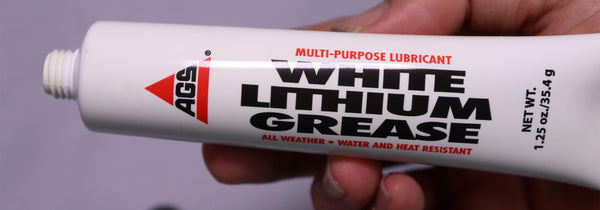
取一些白色锂基润滑脂,用抹布涂抹在这些非螺纹导杆上。在所有轴上移动小车,使其在轴承上均匀分布。这应该有助于解决问题。
直线导轨的另一个优点是,它们不需要任何额外的润滑。
除了光滑杆,您还应该在螺纹杆/丝杠上添加一些润滑剂。只需用抹布蘸取一些锂基润滑脂,然后上下擦拭。您要确保这些螺纹杆摸起来不是完全干燥的。
### **确保打印床可以平稳地前后移动**
正如[层移](https://us.polymaker.com/blogs/3d-printing-tips/layer-shifts)页面中提到的,如果您将打印平台的某个或多个角拧得过紧,您将很难前后移动打印床(当然只适用于笛卡尔机器)。这种移动困难可能导致步进电机跳步,从而引起层移,但也可能导致一些Z轴晃动。您需要确保您的打印床可以轻松前后移动,而不会有太大的摩擦。
### **您的部件是否太高太细?**
这个问题在CoreXY机器上不会经常发生,但在笛卡尔3D打印机上,由于打印平台会前后移动,一个又高又细的打印件可能会晃动。您可以使用任意多的裙边,并拥有完美的床粘附力,但如果您打印一个又高又细的部件,它很可能会随着打印平台的前后移动而晃动。
这种晃动会使您的打印件顶部出现Z轴晃动,而底部看起来很好。
老实说——没有完美的解决方案。您可以手动在打印件上设计一些锚点,以便随着打印件变高,它能更好地固定到位,但直接打印一个非常高而细的部件很可能会导致这种Z轴晃动。
如果无法设计更多的锚点,您通常被迫将极薄的展示部件切成两半,以便在打印后粘合在一起。
下面是关于如何在Cura中为您的部件添加一个非常简单的锚点的总结。
### **锚定部件:**
可能有更好的方法来防止高而细的部件晃动,但我们所知道的最简单的方法是在Cura中锚定您的打印件。
下面是死侍模型中两把细剑的例子。如果不添加任何锚点,笛卡尔机器会前后晃动打印平台,导致这些剑的上半部分看起来非常难看(如果它们没有完全被撞掉的话)。
Cura现在允许您导入第二个模型,使其与您的主打印件相交。它们还允许您将一个部件完全作为支撑打印。这意味着您可以拖入第二个对象,它只作为主结构的支撑。
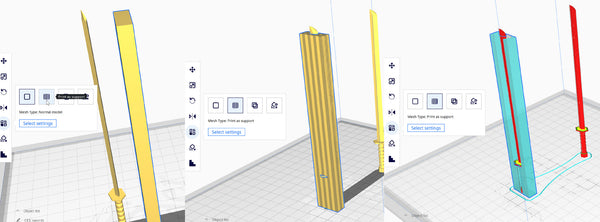
上面例子中的这个矩形很薄,所以它不会占用太多材料,但它会为剑提供额外的锚定。导入一个适合您模型的形状后,您可以选择该模型并点击“Per Model Settings”(按模型设置),然后点击“Print as Support”(作为支撑打印)。
将形状转换为“Print as support”后,您可以将其拖到您又高又细的打印件上。
正如您在“Layer Mode”(层模式)中看到的,这个完整的形状现在是支撑结构,可以帮助锚定您又高又细的打印件,以防止其前后晃动。
如前所述——可能还有其他方法可以做到这一点,这只是我们所知道的最简单的方法,因为它允许您直接在切片软件中完成。
## **Z轴晃动修复总结**
* 拧紧所有连接热端到打印机的螺栓和螺丝。
* 检查是否需要更换挤出机小车上的打印部件。
* 减少X轴小车的所有晃动。
* 更换直线杆机器上旧的或磨损的轴承。
* 拧紧带有铝型材框架的打印机(如Ender 3)上的滚轮。
* 在加热到240°C时拧紧热端组件,确保不要拧得过紧。
* 消除打印床的所有晃动,包括更换任何轴承和拧紧所有固定装置。
* 拧紧X轴和Y轴皮带。不应有任何下垂。
* 如果使用细螺纹Z轴杆,打印一个可以帮助引导和减少晃动的部件。
* 如果可能,升级到粗的M8或M10螺纹丝杠。
* 更换任何物理弯曲的Z轴杆。
* 润滑所有导杆和螺纹杆。
* 确认打印平台可以平稳移动。
* 如果您的部件太高太细而无法避免晃动——您可能需要将其切成两半或手动设计锚点。
* 考虑在未来升级时选择直线导轨CoreXY机器。
---
# Agent Instructions
This documentation is published with GitBook. GitBook is the documentation platform designed so that both humans and AI agents can read, navigate, and reason over technical content effectively. Learn more at gitbook.com.
## Querying This Documentation
If you need additional information that is not directly available in this page, you can query the documentation dynamically by asking a question.
Perform an HTTP GET request on the current page URL with the `ask` query parameter, and the optional `goal` query parameter:
```
GET https://wiki.polymaker.com/polymaker-wiki/polymaker-wiki-zh/da-yin-ji-qiao/common-printing-issues/z-axis-wobble.md?ask=&goal=
```
`ask` is the immediate question: it should be specific, self-contained, and written in natural language.
`goal` is optional and describes the broader end goal you are ultimately trying to accomplish on behalf of the user. GitBook uses it to tailor the answer towards what is most useful for that goal.
The response will contain a direct answer to the question and relevant excerpts and sources from the documentation.
Use this mechanism when the answer is not explicitly present in the current page, you need clarification or additional context, or you want to retrieve related documentation sections.