

제품이 기대만큼 작동하지 않을 때
폴리메이커에서는 판매하는 제품에 대해 100% 책임을 지며, 결함이 있거나 불량인 스풀은 기꺼이 교체해드립니다. 하지만 그 전에 먼저 다음을 확인해 주시길 요청드립니다. 프린팅 팁 문제가 해결되는지 확인하려면.
일반적인 문제 해결 항목:
필라멘트가 얽혀있습니다
이런 일이 발생하는 것은 확실히 바람직하지 않으며 우리 깔끔한 권선 방식으로는 사실 일어나지 않아야 합니다. 하지만 만약 스풀이 얽혀서 프린트가 실패했다면, 구매 증명서와 배치 번호 스티커가 있는 스풀 사진을 [email protected]으로 보내주시면 교체 가능 여부를 확인해 드리겠습니다.
필라멘트가 너무 쉽게 끊깁니다
이는 장기간 진공 포장으로 인해 스풀이 너무 꽉 감겨 발생할 수 있습니다. 새 스풀인데 이런 문제가 발생한다면 [email protected]으로 이메일을 보내주세요. 새 스풀이 아닌 경우에는 외부의 약 100그램 분량을 제거할 것을 권장합니다. 어쨌든 구매 증명서와 배치 번호 스티커가 보이도록 스풀 사진을 첨부하여 [email protected]으로 연락 주시면 교체 가능성을 확인해 드리겠습니다.
나일론이 휨(워핑)이 발생합니다
이는 보통 베드 온도 설정을 너무 높게 설정했기 때문입니다. 당사는 Warp Free 기술을 사용하므로 나일론은 빌드 플레이트 온도를 50°C 이하로 유지하여 출력해야 합니다. 주변 공기나 빌드 플레이트가 50°C를 넘으면 워핑 및 기타 인쇄 문제가 발생할 수 있습니다.
나일론 인쇄 품질이 좋지 않습니다
빌드 플레이트를 50°C 이하로 유지해야 한다는 점 외에도 나일론 필라멘트를 건조하게 유지해야 합니다. 나일론은 매우 흡습성이 있어 개방된 공기에 노출되면 몇 시간 만에 과도한 수분을 흡수할 수 있으며, 특히 습한 기후에서는 더 그렇습니다. 인쇄하는 동안 나일론을 항상 가열되는 필라멘트 드라이어에 보관할 것을 권장합니다. AMS와 같은 비가열식 드라이박스도 전혀 없는 것보다는 낫지만 특히 긴 인쇄 동안에는 나일론을 제대로 건조하게 유지하기에는 충분하지 않을 수 있습니다.
ABS 또는 ASA 인쇄물이 워핑됩니다
워핑을 방지하는 방법은 여러 가지가 있습니다 - 여기 이 주제에 대해 더 자세한 정보가 있는 당사 기사입니다.
요약하자면 - 몇 가지 주요 팁은 다음과 같습니다:
가장 중요한 팁은 밀폐된 프린터에서 인쇄하는 것입니다. 밀폐되지 않은 상태로 ASA나 ABS를 인쇄하는 것이 가능할 수는 있지만 매우 어렵습니다. ASA나 ABS를 인쇄할 때는 워핑이나 박리 가능성을 줄이기 위해 주변 공기를 뜨겁게(45°C 이상) 유지하는 것이 좋습니다.
초기 Z-높이(노즐이 빌드 플레이트에서 너무 멀지 않음)가 적절한지 확인하고 모든 적절한 베드 접착 조치를 취했는지 확인하세요. 오랫동안 청소하지 않았다면 빌드 플레이트를 청소하는 것도 포함됩니다. Magigoo Original을 사용하면 좋습니다. 또한 앵커 역할을 돕기 위해 설정에서 브림을 사용하는 것을 권장합니다. 첫 레이어는 더 느리게 인쇄하는 것도 잊지 마세요.
천천히 인쇄하세요. 천천히 인쇄하면 재료가 응력(스트레스)을 천천히 완화할 시간이 더 생기므로 층간 접착과 워핑 방지에 항상 도움이 됩니다.
높은 온도로 인쇄하세요. 권장 인쇄 온도 범위의 상단에서 인쇄하면 워핑 및 박리 방지에 도움이 됩니다.
더 큰 직경의 노즐로 인쇄하세요. 노즐이 클수록 재료가 덜 늘어나고 스트레스를 덜 받으므로 워핑과 박리가 발생할 가능성이 적어집니다.
쿨링 팬을 끄거나 매우 낮게 설정하세요 - 부품이 천천히 식도록 하여 응력 완화로 인한 워핑과 박리를 줄이려는 것입니다.
유의할 점: 주변 공기를 더 뜨겁게 하고 전체 인쇄를 더 뜨겁게 유지하는 것은 층간 접착 및 워핑에 많은 도움이 되지만, 오버행(돌출부) 인쇄를 더 어렵게 만들 수 있습니다. 깔끔한 오버행과 강한 층 사이에서 균형을 잡아야 하므로 이를 완전히 피하기는 어렵습니다.
CoPE가 텍스처드 PEI 빌드 플레이트에 너무 잘 붙습니다
저희 Panchroma CoPE로 인한 불편한 인쇄 경험에 대해 매우 죄송합니다! 텍스처드 PEI 플레이트에 CoPE를 인쇄할 때 발생하는 문제에 대해 가능한 한 많이 웹사이트와 다른 곳에 안내해두었습니다: https://us.polymaker.com/products/panchroma-cope-regular
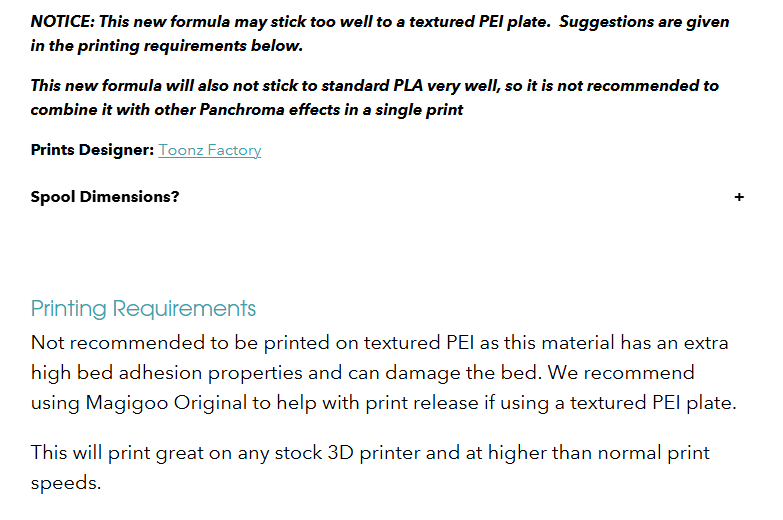
텍스처드 PEI 플레이트에 CoPE를 사용할 수는 있지만 Magigoo, Vision Miner Nano 또는 심지어 헤어스프레이를 추가하면 출력물이 훨씬 쉽게 분리됩니다.
PolyDryer가 제대로 작동하지 않습니다
드라이어를 가장 높은 3단계로 12-24시간 가동했을 때 실리카겔(건조제)이 주황색으로 변한다면 일반적으로 PolyDryer는 예상대로 작동하고 있는 것입니다.
건조제나 필라멘트를 건조시킬 수 없다면 구매 증명서와 드라이어 밑면에 있는 일련번호를 첨부하여 [email protected]으로 연락해 주세요.
- 기타 일반적인 문제 - 다음을 참조해 주세요 일반적인 프린팅 문제 자세한 정보를 위해.
이 제안과 링크로 문제를 해결할 수 없다면 [email protected]으로 이메일을 보내주시면 문제 진단을 돕거나 제품 교체를 도와드리겠습니다.
좀 더 특이한 문제 해결 항목:
폴리카보네이트 인쇄 문제
폴리카보네이트는 인쇄하기 까다로운 재료일 수 있습니다. 기본적으로 고온의 능동적 가열 챔버가 없다면 워핑이나 균열을 피하기 위해 극히 천천히 냉각되어야 합니다.
이를 위해 무엇보다 먼저 고온의 주변 공기 온도를 유지할 수 있는 밀폐형 프린터가 필요합니다. PC는 실제로 챔버 온도 90°C에서 가장 잘 인쇄되지만 대부분의 프린터는 수동 가열로 주변 공기 온도를 약 60°C 정도로만 올릴 수 있습니다. 인쇄를 시작하기 전에 챔버를 가능한 한 뜨겁게 만드는 것이 좋습니다. 따라서 빌드 플레이트를 105°C로 가열하고 인쇄를 시작하기 전에 프린터의 문과 상단을 15분간 닫아 두는 것을 권장합니다. 이렇게 하면 인쇄를 시작하기 전에 주변 공기 온도를 최대한 높일 수 있으며, 인쇄 중 부품이 급격하게 식는 것을 방지할 수 있습니다.
활성 냉각 팬도 마찬가지로 모두 꺼야 급격한 냉각을 방지할 수 있습니다.
다음으로 Magigoo PC 사용을 강력히 권장합니다: https://magigoo.com/products/magigoo-pc/
다음으로 중요한 점은 인쇄가 완료되자마자 폴리카보네이트를 어닐링해야 한다는 것입니다. 앞서 언급했듯이 PC는 매우 천천히 냉각되어야 하므로 최선의 방법은 인쇄물을 90°C의 주변 공기 온도에서 그대로 두어 서서히 실온까지 냉각시키는 것입니다. 일반적인 데스크탑 FDM 프린터를 사용하는 경우 인쇄가 끝나면 주변 공기 온도가 너무 빨리 떨어집니다. 따라서 오븐을 90°C로 예열해 두고 인쇄가 끝나자마자 인쇄물을 오븐에 바로 넣으세요. 빌드 플레이트를 제거하기 어렵다면 빌드 플레이트 채로 오븐에 넣어야 할 수도 있습니다.
그런 다음 오븐을 끄기 전에 인쇄물을 2시간 동안 오븐에 그대로 두세요. 그 후 오븐 안에서 서서히 실온으로 냉각되도록 두면 됩니다.
위와 같은 주의를 기울이면 폴리카보네이트가 천천히 냉각되어 균열이 생기지 않도록 할 수 있습니다.
다른 팁은 다음과 같습니다:
1. 천천히 인쇄하세요
2. 권장 인쇄 온도 범위 상단의 노즐 온도로 인쇄하세요
3. 더 큰 직경의 노즐을 사용하세요. 더 큰 노즐은 처음부터 스트레스 생성이 적어 워핑 및 박리 가능성이 낮아집니다.
요약하자면 - PC를 가능한 한 오래 뜨겁게 유지하고 가능한 한 천천히 냉각되도록 하는 것이 중요합니다. 이는 대형이거나 치밀한 출력물에서 특히 중요합니다. 작은 출력물을 균열 없이 뜨겁게 유지하는 것은 매우 큰 치밀한 큐브보다 훨씬 쉽습니다.
CoPA 인쇄 문제
이 재료는 인쇄하기 약간 어려울 수 있지만 대부분의 기계로 깔끔한 인쇄물을 얻는 것은 가능합니다.
첫 번째 문제는 오버행(돌출부)을 잘 인쇄하는 것입니다. CoPA는 오버행을 잘 처리하지 못하므로 가능한 한 오버행이 적은 모델을 인쇄하는 것이 좋습니다. 또한 CoPA는 층간 접착력이 매우 강하므로 극단적인 각도에는 용해성 또는 분리형 서포트를 사용하면 부모 서포트 재료가 제거하기 어려운 경우에 도움이 됩니다.
CoPA는 또한 인쇄 온도에 민감하며 인쇄 속도에 따라 허용 온도 범위가 매우 좁습니다. 인쇄 속도가 빨라질수록 인쇄 온도를 더 올려야 하지만, 인쇄 속도에 맞는 완벽한 온도를 찾아야 합니다. 개인적으로 저희는 50-60mm/s에서 노즐 온도 260°C로 인쇄합니다. 문제가 있으면 항상 더 느리게 인쇄할 수 있습니다.
베드 접착과 관련해서는 CoPA는 빌드 플레이트를 50°C 이하로 유지하고 약간의 글루스틱을 사용하면 성능이 좋습니다. CoPA는 Warp Free 기술을 활용하므로 빌드 플레이트나 주변 공기 온도를 50°C 이상으로 하지 않는 것이 좋습니다. 50°C 이상으로 올라가면 워핑 및 다른 인쇄 문제가 발생할 수 있지만 50°C 이하에서 약간의 글루스틱을 사용하면 전혀 워핑되지 않습니다.
CoPA는 매우 흡습성이어서 몇 시간만 개방된 상태로 두어도 과도한 습기를 흡수할 수 있습니다. 그래서 CoPA는 인쇄하는 동안 항상 필라멘트 드라이어에 보관하면서 인쇄할 것을 권장합니다. 70°C 필라멘트 드라이어가 가장 좋지만, 사용 전에 필라멘트를 건조했다면 50°C도 작동할 수 있습니다. 필라멘트가 수분을 흡수했다면 필라멘트 드라이어나 오븐에서 70-80°C로 12-24시간 건조한 후 인쇄하세요. 인쇄 중에 탁탁거리는 소리가 들리면 재료가 과도한 수분을 흡수했을 가능성이 큽니다.
마지막으로 인쇄물을 80°C에서 6시간 동안 어닐링하면 부품의 기계적 강도 특성을 최대한 발현하는 데 도움이 됩니다. 어닐링 후에는 부품을 습도 조건에 맞게 처리할 수 있습니다. CoPA를 직접 물에 담그는 것은 권장하지 않으며, 대신 1-2주 동안 습한 환경에 두는 것을 권장합니다.
LW-PLA 인쇄 문제
저희 Discord에는 LW-PLA에 대한 많은 논의가 있습니다: https://discord.polymaker.com/
제품 목록의 "프린트 설정(Print Settings)" 탭에서 A1을 포함한 몇 가지 프로파일도 확인하실 수 있습니다: https://us.polymaker.com/products/polylite-lw-pla
다음은 Discord에서 일부 사용자가 겪는 실(스트링) 문제에 대한 피드백입니다:
LW-PLA를 전혀 스트링 없이 인쇄하는 것은 어렵습니다. 제 일반 설정은 다음과 같습니다:
190°C 인쇄 온도(50mm/s 인쇄 속도 기준)
최대 이동 속도
0.5mm 코스팅 및 1mm 와이핑(모델에 따라 다름)
보통 리트랙션은 크게 변경하지 않습니다
부품이 방수성이 없습니다
방수성 출력물은 거의 모든 재료로 가능해야 하며 올바른 설정을 찾는 문제입니다. 일반적으로 방수성이 목표라면 느린 쪽으로 인쇄하고 리트랙션 설정을 너무 높게 하지 않는 것이 좋습니다.
단일 노즐 프린터에서 서포트 재료 인쇄 문제
안타깝게도 Bambu Lab의 AMS와 같은 단일 노즐 프린터에서는 PolyDissolve나 다중 재료 인쇄를 권장하지 않습니다. 그런 설정은 단일 재료 타입의 다중 색상 인쇄에 더 적합합니다.
이는 단일 노즐에서 서로 다른 두 재료를 사용할 경우 작은 막힘으로 인해 막힘이나 언더 익스트루전 위험이 크게 증가하기 때문입니다. 이렇게 진행하려면 매우 많은 퍼지(purge)량이 필요하지만, 두 가지 다른 재료로 인쇄할 때는 IDEX나 툴체인저처럼 여러 툴 헤드를 가진 프린터를 사용하는 것을 권장합니다.
단일 노즐로 출력하면 많은 막힘 문제가 발생할 수 있다는 팁 외에도 PolyDissolve와 PLA가 제대로 달라붙도록 돕는 다른 방법들이 있습니다. 저는 이에 대해 광범위한 테스트를 했으며, 다음과 같은 방법이 효과적이었습니다:
PolyDissolve는 매우 흡습성이 있으므로 인쇄하는 동안 항상 건조하게 유지하세요
서포트용 Z-갭을 0으로 줄이세요
서포트 인터페이스를 사용하세요. PolyDissolve를 주 서포트 구조로 사용하는 경우 약 15%로도 가능할 수 있습니다. 다른 재료를 주 구조로 사용하는 경우에는 20-25%로 올리세요. 서포트 인터페이스에는 그리드 패턴에서 75-80%를 사용합니다. 이렇게 하면 다른 재료가 일부 작은 구멍으로 들어가 기계적 접착을 더할 수 있습니다. 서포트 인터페이스를 100%로 설정하면 재료의 화학적 접착 능력에만 의존하게 됩니다.
PolyDissolve를 천천히 인쇄하세요. 최대 약 40mm/s 정도가 적당합니다. 약간 더 빠르게 갈 수는 있지만 두 재료 간의 좋은 접착을 확보하려면 이 속도가 안전한 한계입니다. 이는 Bambu 스타일 프린터에서 최대 체적 유량을 약 4-5mm^3/s로 제한하는 것을 의미합니다. 이는 분명히 느리지만 재료를 서로 붙게 하는 데 중요합니다.
PolyCast 소성(버너아웃) 문제
저희 PolyCast의 완전 소성을 위한 소성 온도는 1,100 - 1,200°C입니다. 이 재료의 적용 노트 7페이지에서 더 많은 정보를 확인하실 수 있습니다: https://cdn.shopify.com/s/files/1/0548/7299/7945/files/PolyCast_Application_Note_V1.pdf?v=1640965091
다른 한 유튜버가 있는데 그는 거의 전적으로 PolyCast - Press Tube를 사용합니다. 그는 그러한 높은 온도에 도달할 수 없는 가마를 사용하면서도 PolyCast를 작동시키는 방법을 찾아냈습니다. 그가 어떻게 작동시키는지 설명하는 동영상 링크는 다음과 같습니다:https://www.youtube.com/watch?v=QeNMc_THrow
저희는 그가 더 오랜 시간 동안 소성해야 한다고 생각하지만, 작동 팁은 해당 영상을 확인해 보실 수 있습니다.
마지막 업데이트
도움이 되었나요?